TIME STON-e · 简体中文指南
计时器,
这样用。
用 TIME STON-e Visual Timer 一起查看剩余时间与活动流程。
iPhone · iPad · Android · Web
一人主持,
大家看同一个时间。
设定流程和时长,通过二维码或链接邀请参与者。手机负责控制,电视和平板则为大家显示同一个计时器。
“还剩几分钟?”“现在该进入下一项了吗?”

用于说明使用场景的插图。
快速开始
第一次使用,先做这三步。
公开免费应用与网页版的基本操作流程相同。
- 01
设定流程和时间
打开应用,输入会话名称及每项活动的时长。准备好后,点击“创建共享场次”。
- 02
通过二维码或链接邀请
在“邀请参与者”中分享二维码或参与者链接。电视、平板和手机的浏览器均可打开。
- 03
开始并一起查看
主持人点击“开始”后,同一会话中的屏幕将一起倒计时。可按需调整时间和流程。
请向参与者发送“邀请参与者”中的链接。主持人控制页面的网址请自行保管。
 用于说明使用场景的插图。
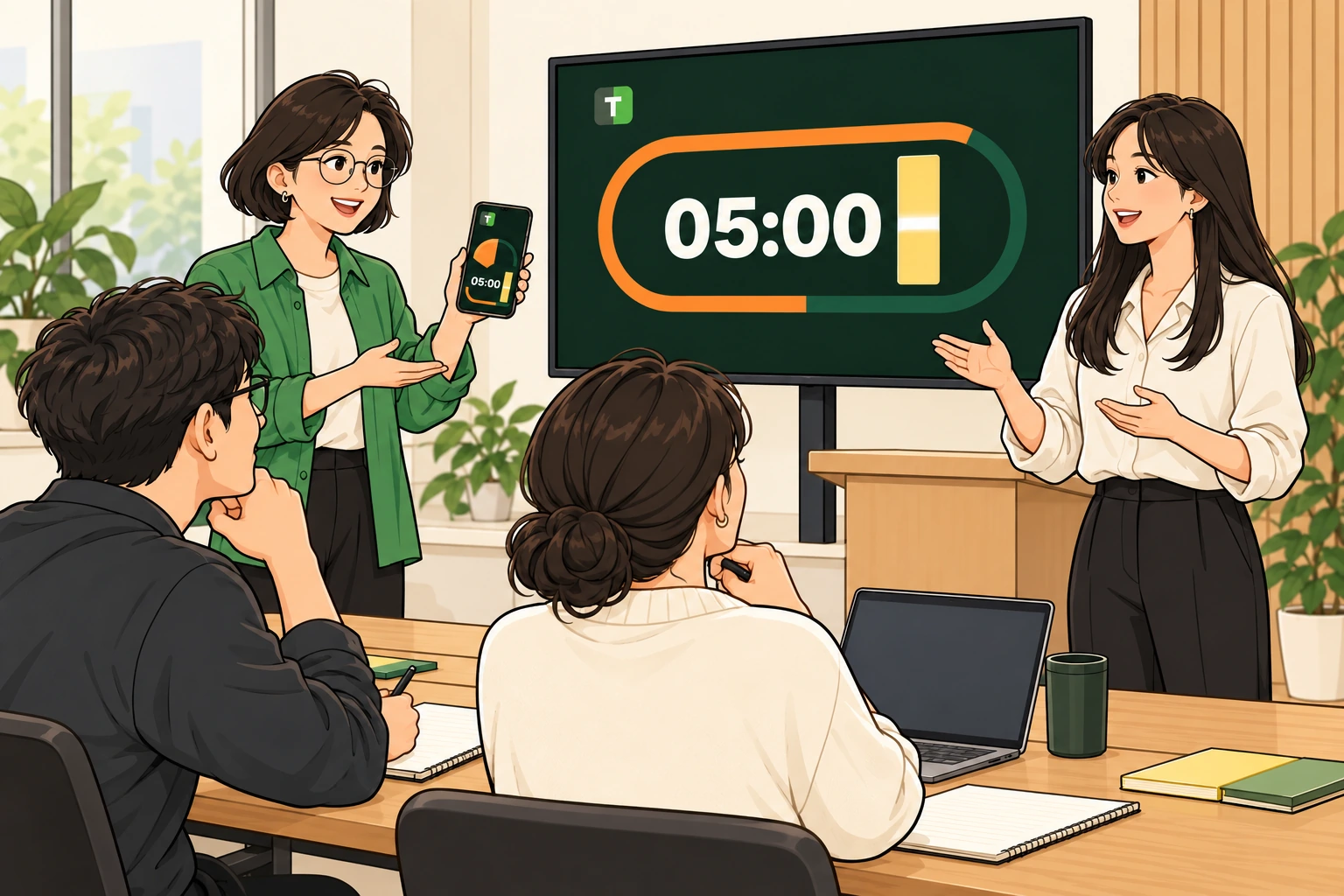
01 工作坊·会议
工作坊·会议
专注讨论创意,也不错过下一项。
- 1
先确定流程。
设置会话名称,输入说明、工作、演讲和休息的顺序与时长。常用日程可以保存为模板。
- 2
一起看同一个界面。
创建共享场次后,分享“邀请参与者”中的二维码或参与者链接。在会议室电视或平板的浏览器中打开。
- 3
按现场情况调整。
点击开始进行计时。讨论延长时用+1分钟,需要暂时停下来时用暂停。也可以发送“即将开始演讲”等通知。
如需每项结束后继续进入下一项,请开启自动进入下一项。
绿色编号标出需要点击的位置。
点击界面图片可放大查看。
步骤 01
设置时间与流程
创建会话前,输入活动名称和时长。
- 1
- 2
设置后向下滚动,点击“创建共享场次”。
步骤 02
邀请参与者
点击计时器上方的邀请参与者,即可打开此窗口。
- 1
复制链接在电视或平板浏览器中打开复制的参与者链接,或将其发送给参与者。
也可扫描此窗口的二维码加入。图片中的二维码仅为演示示例。
步骤 03
开始并调整时间
点击开始即可倒计时,图片展示开始后的界面。
- 1
开始·暂停开始后中间按钮变为暂停,再点击一次可暂时停止。
- 2
+1分钟讨论延长时加一分钟,左侧−1分钟可缩短时间。
暂停后点击同一位置的继续按钮恢复计时。
在免费网页应用中输入示例日程后拍摄的实际界面。布局可能因设备与屏幕尺寸而异。
 用于说明使用场景的插图。
02 课堂·演讲
课堂·演讲
看得见剩余时间,大家保持同一节奏。
- 1
为每项活动分配时间。
将讲解、个人活动、演讲等教学流程设为不同项目。多位演讲者可分别添加项目并设定时长。
- 2
选择清晰易读的样式。
在大屏幕或平板上打开参与者界面,并使用全屏显示。可选择轨道、条形或圆点,按现场环境决定。
- 3
引导活动切换。
通过暂停与继续调整提问时间。切换活动时先点击“下一项”,再点击“开始”,必要时发送消息说明。
大屏幕打开参与者链接,主持人用自己的手机操作会更方便。
绿色编号标出需要点击的位置。
点击界面图片可放大查看。
步骤 01
选择清晰的显示方式
向下滚动主持人界面,找到DISPLAY区域。
- 1
显示样式选择轨道、条形或圆点,选中项带有勾选标记。
- 2
配色主题选择在现场易于辨认的炭黑、纸色或蓝色主题。
所选样式会应用于计时器和参与者界面。
步骤 02
使用全屏显示
点击顶部的全屏按钮,计时器和日程会放大显示。
- 1
退出全屏轻触屏幕一次,右上角会出现关闭按钮,点击可返回主持人界面。
横屏与竖屏布局不同。若需调时,请返回主持人界面。
步骤 03
切换到下一项活动
图片展示从讲解点击下一项后,移动到个人活动的界面。
- 1
开始新项目新活动处于准备状态,点击中间的开始按钮计时。
- 2
下一项按钮显示下项活动名称与时长,点击即可移动过去。
开启自动模式后,时间结束会继续到下一项活动。
在免费网页应用中输入示例日程后拍摄的实际界面。布局可能因设备与屏幕尺寸而异。
 用于说明使用场景的插图。
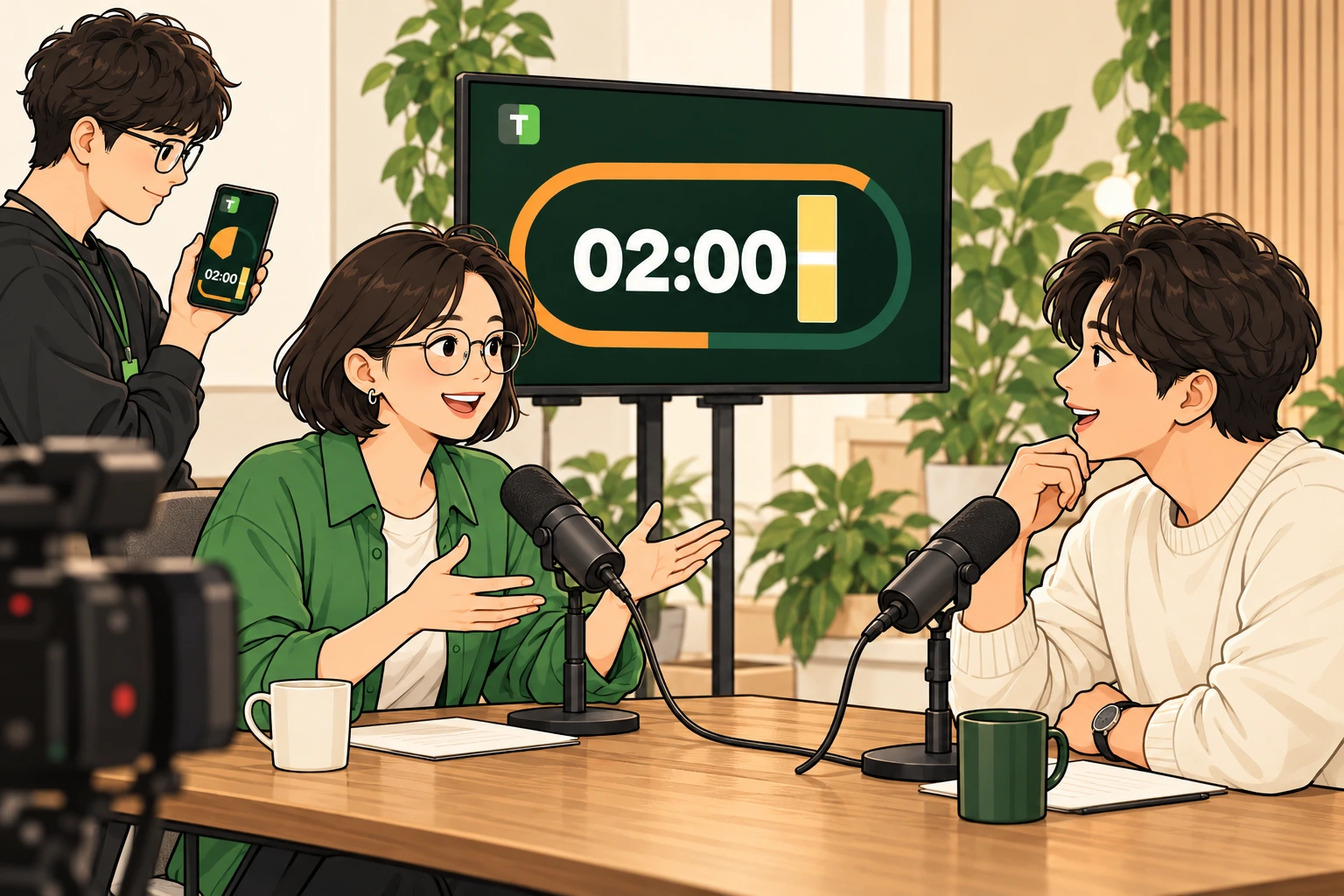
03 直播·访谈
直播·访谈
对话自然进行,时间提醒安静送达。
- 1
像流程单一样安排。
分为开场、提问与对话、收尾等环节,并输入时长。正式开始前检查顺序与时间。
- 2
放在嘉宾能看到的位置。
在独立平板或显示器中打开参与者界面。工作人员在主持人界面调整时间。
- 3
用消息安静提醒。
发送“最后一个问题”“请准备收尾”等简短通知。可以清除当前公告,也可以从历史记录中再次发布。
在面向嘉宾的平板或辅助显示器上打开参与者链接,作为时间提示屏。
绿色编号标出需要点击的位置。
点击界面图片可放大查看。
步骤 01
发送简短通知
在主持人界面的参与者消息区域输入提示文字。
- 1
消息输入点击输入框,写下“最后一个问题”等简短提示。
- 2
发送点击纸飞机图标的发送按钮,即可通知所有参与者。
已发送内容显示在当前公告与本设备的消息记录中。
步骤 02
清除屏幕通知
发送的文字会显示在当前公告中。
- 1
清除正在显示的消息提示结束后点击此按钮,当前公告会从参与者界面消失。
历史记录仍保留,清除通知与删除历史是两种操作。
步骤 03
重新使用历史消息
在消息记录中选择之前发送的文字。
- 1
- 2
再次公告向参与者再次显示同一消息。如需清理记录,请使用旁边的删除历史。
无需重新输入,即可快速发送合适的提示。
在免费网页应用中输入示例日程后拍摄的实际界面。布局可能因设备与屏幕尺寸而异。
 用于说明使用场景的插图。
04 讲座·研讨会
讲座·研讨会
从演讲到问答,流程清晰从容。
- 1
分开演讲与提问时间。
分别建立演讲、问答、休息项目。如有多位讲者,可为每位添加演讲和提问时间。
- 2
让讲者和主持人一起查看。
在讲者的平板或公共显示器中打开参与者链接。主持人通过自己的手机查看并调整剩余时间。
- 3
开始问答时切换。
短暂提问可先暂停。进入独立问答环节时,先点击“下一项”再点击“开始”。需要延长时可用+1分钟。
如需根据现场情况手动切换,请关闭自动进入下一项。
绿色编号标出需要点击的位置。
点击界面图片可放大查看。
步骤 01
安排演讲与问答
在流程中检查演讲、问答与休息的名称和时长。
- 1
编辑日程点击编辑,分别输入演讲和提问时长。保存后会回到首项的准备状态。
- 2
自动模式如需按提问情况手动切换,请关闭自动模式。示例为关闭状态。
示例为演讲25分钟、问答10分钟、休息5分钟。
步骤 02
进行演讲计时
演讲开始后,讲者与参与者看到相同的剩余时间。
- 1
暂停临时提问或检查设备时可暂停,再点击同一位置的继续按钮。
- 2
+1分钟演讲需要延长时加一分钟,左侧−1分钟可缩短时间。
独立显示器打开参与者界面,主持人用手机调时会更方便。
步骤 03
进入问答环节
图片为从演讲点击下一项后,进入问答的界面。
- 1
开始问答确认已准备的10分钟,点击开始进行提问环节。
- 2
进入休息提问结束后切换到休息项目,并再次点击开始。
自动模式关闭时,主持人需分别选择下一项和开始。
在免费网页应用中输入示例日程后拍摄的实际界面。布局可能因设备与屏幕尺寸而异。
 用于说明使用场景的插图。
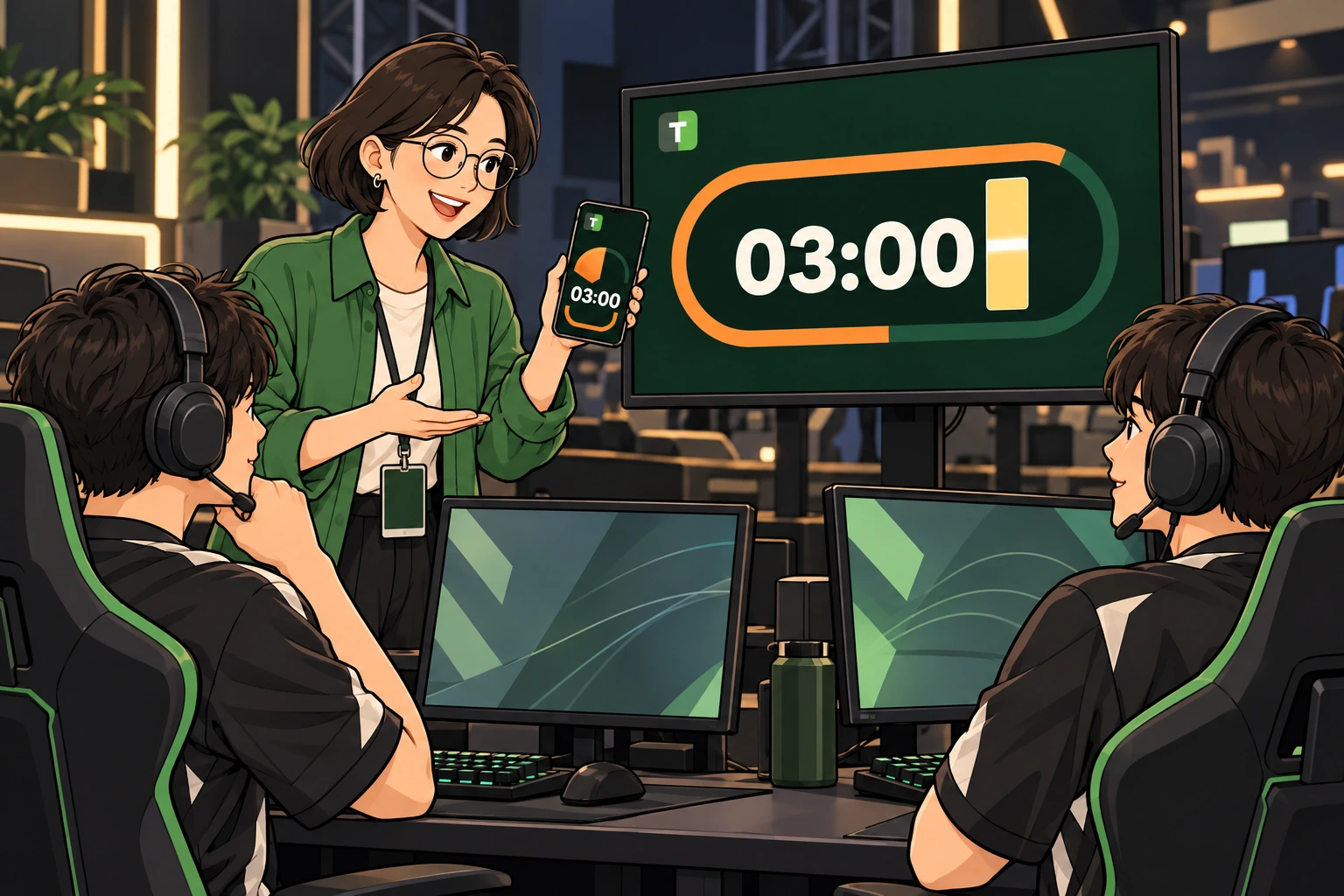
05 电竞活动运营
电竞活动运营
选手与组织者共同掌握准备和休息时间。
- 1
提前设定运营环节。
将选手说明、比赛准备、轮次间休息、下场比赛说明设为流程项目。由组织者根据活动安排设置准备和休息时长。
- 2
连接选手能看到的屏幕。
在候场区或选手席附近的独立显示器中打开参与者链接,一起查看还剩多少准备时间。
- 3
跟随现场节奏。
主持人通过开始、暂停和±1分钟调整时间。发送“请准备下一场比赛”等通知,准备完毕后进入下一项。
可以这样安排- 选手说明2分钟
- 比赛准备3分钟
- 轮次间休息3分钟
- 下场比赛说明2分钟
如需检查选手准备情况后再切换,关闭自动进入下一项会更方便。
绿色编号标出需要点击的位置。
点击界面图片可放大查看。
步骤 01
分开准备与休息
组织者设置选手说明、比赛准备和轮次间休息时长。
- 1
编辑运营环节在编辑中输入各环节名称与时长,也可按活动流程增加环节。
- 2
手动切换关闭自动模式后,可以先确认选手准备情况再进入下一环节。
准备和休息时长由组织者设定,并根据现场情况控制。
步骤 02
共享比赛准备时间
图片展示选手说明之后,开始三分钟比赛准备计时的界面。
- 1
暂停准备时间检查选手设备时暂停,随后继续。也可通过±1分钟调整。
- 2
在选手席附近的显示器中打开参与者界面,一起确认剩余时间。
步骤 03
向选手发送流程提示
通过参与者消息简短说明下场比赛准备或集合时间。
- 1
- 2
发送提示点击发送后,同一会话的所有参与者界面都会显示。
结束后可清除当前公告;重复提示可从历史记录再次发布。
在免费网页应用中输入示例日程后拍摄的实际界面。布局可能因设备与屏幕尺寸而异。
了解操作
认识界面与按钮。
调整时间的按钮位于主持人界面。
−1分钟·+1分钟
以一分钟为单位调整当前项目的剩余时间。
下一项
移动到下一项,再点击该项目的开始按钮进行计时。
参与者消息
主持人可发送通知、清除当前公告,或从历史记录再次发布。
全屏
突出显示计时器,布局会适应设备的横屏或竖屏方向。
轨道 · 条形 · 圆点以不同方式显示同一个剩余时间。在 DISPLAY 中选择清晰易读的样式。轨道上的 MIN 表示分钟,SEC 条形表示秒数。
参与者也需要安装应用吗?
参与者可以在浏览器中打开二维码或参与者链接。主持人通过iPhone、iPad、Android应用或网页版创建并控制会话。
需要连接互联网吗?
需要。创建共享场次并同步多台设备需要联网。断线时界面依据最后接收的时间继续显示,重新连接后会同步主持人的更改。
时间结束会进入下一项吗?
在主持人界面开启自动进入下一项,计时结束后便会继续。若想手动控制,请关闭自动模式,点击“下一项”后再点击“开始”。
能在大屏幕上放大计时器吗?
在参与者界面选择全屏即可。界面会适应横屏或竖屏。具体全屏行为可能因设备和浏览器而异。
日程和消息也会自动翻译吗?
公开应用和网页版的菜单支持七种语言。用户输入的日程名称、通知和消息会按原文显示。
这里介绍的功能收费吗?
本指南介绍公开免费版的计时器、流程、二维码和链接共享、消息等基础功能。可以从App Store或Google Play免费安装,也可直接使用网页版。
TIME STON-e VISUAL TIMER
现在,也能用应用掌控时间。
免费下载 iPhone、iPad 和 Android 应用,也可直接使用网页版。
下载是否可用取决于商店的国家或地区。目前尚未在中国大陆上架。
应用和网页版均支持七种语言。