TIME STON-e · 日本語ガイド
タイマーを、
こんなふうに。
残り時間と進行順をみんなで見る、TIME STON-e Visual Timer。
iPhone · iPad · Android · Web
一人が進行し、
みんなで同じ時間を見る。
順番と時間を決めて、QRコードやリンクで参加者を招待します。スマートフォンで操作し、テレビやタブレットで同じタイマーを共有できます。
「あと何分?」「もう次の活動ですか?」

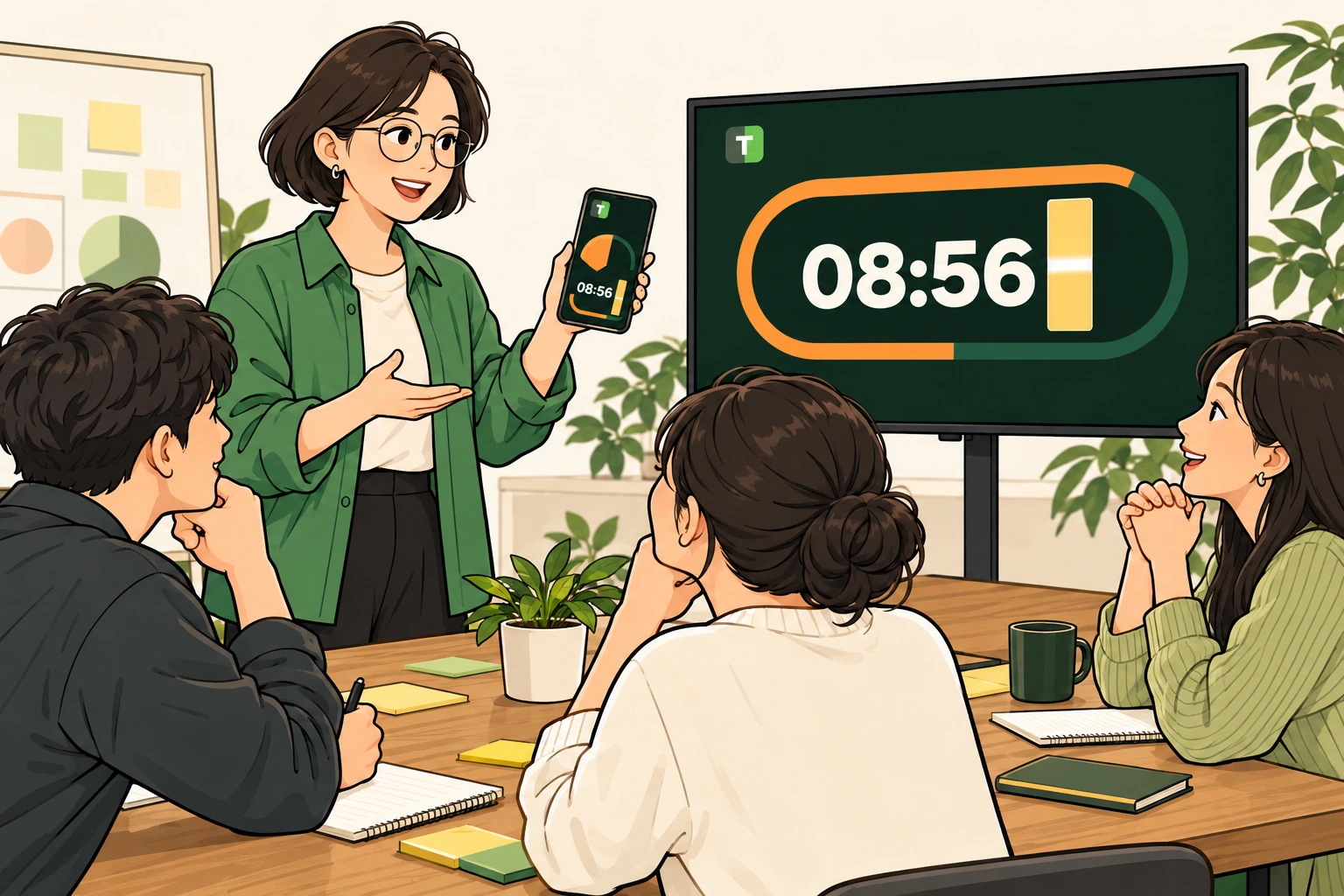
利用シーンを説明するためのイラストです。
はじめの3ステップ
まずは、この3つから。
公開中の無料アプリとWeb版は、基本の使い方が共通です。
- 01
順番と時間を決める
アプリを開いてセッション名と各項目の時間を入力し、準備ができたら「共有セッションを作成」を押します。
- 02
QR・リンクで招待する
「参加者を招待」からQRコードや参加者リンクを共有します。テレビ、タブレット、スマートフォンのブラウザで開けます。
- 03
開始して一緒に見る
進行者が「開始」を押すと、同じセッションの画面が一緒にカウントダウンします。必要に応じて時間や順番を調整しましょう。
参加者には「参加者を招待」のリンクを送ってください。進行者画面のURLは進行者が保管します。
 利用シーンを説明するためのイラストです。
01 ワークショップ・会議
ワークショップ・会議
アイデアに集中しながら、次の順番も忘れずに。
- 1
まず流れを決めましょう。
セッション名を付け、説明・作業・発表・休憩の順番と時間を入力します。よく使う予定はテンプレートとして保存できます。
- 2
同じ画面を共有しましょう。
共有セッションを作り、「参加者を招待」のQRコードや参加者リンクを共有します。会議室のテレビやタブレットのブラウザで開いておきます。
- 3
現場に合わせて調整しましょう。
開始を押して進めます。話し合いが延びたら+1分、一度止めるなら一時停止。「まもなく発表です」などの案内も送れます。
各項目の終了後、そのまま次へ進める場合は自動進行をオンにしておきましょう。
アプリの画面で
ワークショップ・会議:アプリではこう操作
緑の番号がタッチする場所です。
画面を押すと拡大できます。
ステップ 01
時間と順番を設定
セッションの作成前に活動名と時間を入力します。
- 1
分の入力数字を押して分を変更します。右の欄では秒も設定できます。
- 2
項目名説明・作業・発表など、分かりやすい名前に変更します。
設定後は下に進み、「共有セッションを作成」を押します。
ステップ 02
参加者を招待
タイマーの上にある「参加者を招待」を押すと、このウィンドウが開きます。
- 1
リンクをコピーコピーした参加者リンクをテレビ・タブレットのブラウザで開くか、参加者に送ります。
同じウィンドウのQRコードでも参加できます。画像のQRは説明用の例です。
ステップ 03
開始して時間を調整
開始を押すとカウントダウンします。画像は開始後の画面です。
- 1
開始・一時停止開始後、中央のボタンは一時停止に変わります。もう一度押すと止まります。
- 2
+1分話し合いが延びたら1分追加します。左の−1分で短縮もできます。
停止後は同じ位置の再開ボタンで続けます。
無料Webアプリにサンプルの予定を入力して撮影した実際の画面です。機器や画面サイズで配置は変わります。
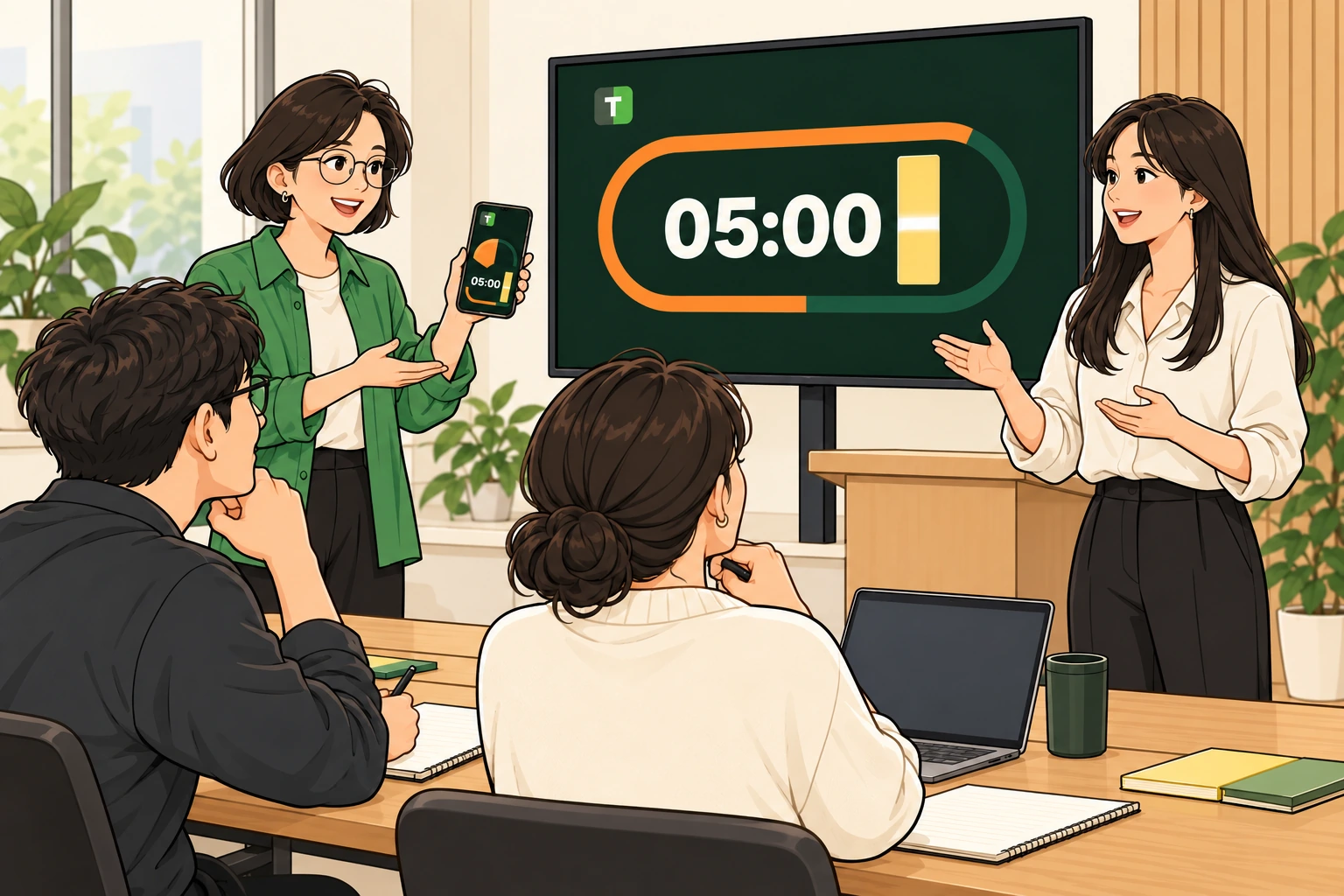 利用シーンを説明するためのイラストです。
02 授業・発表
授業・発表
残り時間を目で確認して、みんなで同じペースに。
- 1
活動ごとに時間を分けましょう。
説明、個人ワーク、発表のように授業の流れを順番にします。発表者が複数なら、人数分の発表項目を追加して時間を設定します。
- 2
見やすい表示を選びましょう。
参加者画面を大きなモニターやタブレットで開き、全画面で表示します。トラック・バー・ドットから、会場で見やすい形式を選べます。
- 3
切り替えを案内しましょう。
一時停止と再開で質問時間を調整します。次の活動には「次の項目」で移動してから「開始」を押し、必要に応じてメッセージで案内します。
大画面には参加者リンクを開き、進行者は自分のスマートフォンで操作すると便利です。
緑の番号がタッチする場所です。
画面を押すと拡大できます。
ステップ 01
見やすい表示を選択
進行者画面を下に進み、DISPLAYのブロックを探します。
- 1
表示形式トラック・バー・ドットを選びます。選択中の形式にはチェックが付きます。
- 2
カラーテーマカーボン・ペーパー・ブルーから会場で見やすい色を選びます。
タイマーと参加者画面に選択した形式が反映されます。
ステップ 02
全画面で見る
画面上部の全画面ボタンで、タイマーと予定が大きく表示されます。
- 1
全画面を閉じる一度画面をタッチすると右上に閉じるボタンが現れます。押すと進行者画面に戻ります。
縦・横で配置が変わります。時間調整は進行者画面に戻って行います。
ステップ 03
次の活動に切り替え
説明から「次の項目」を押し、個人ワークに移動した画面です。
- 1
新しい項目を開始移動先は準備状態です。中央の開始ボタンで進めます。
- 2
次の項目次の活動名と時間が表示され、押すとその活動に移ります。
自動進行がオンなら、時間の終了時に次の活動へ進みます。
無料Webアプリにサンプルの予定を入力して撮影した実際の画面です。機器や画面サイズで配置は変わります。
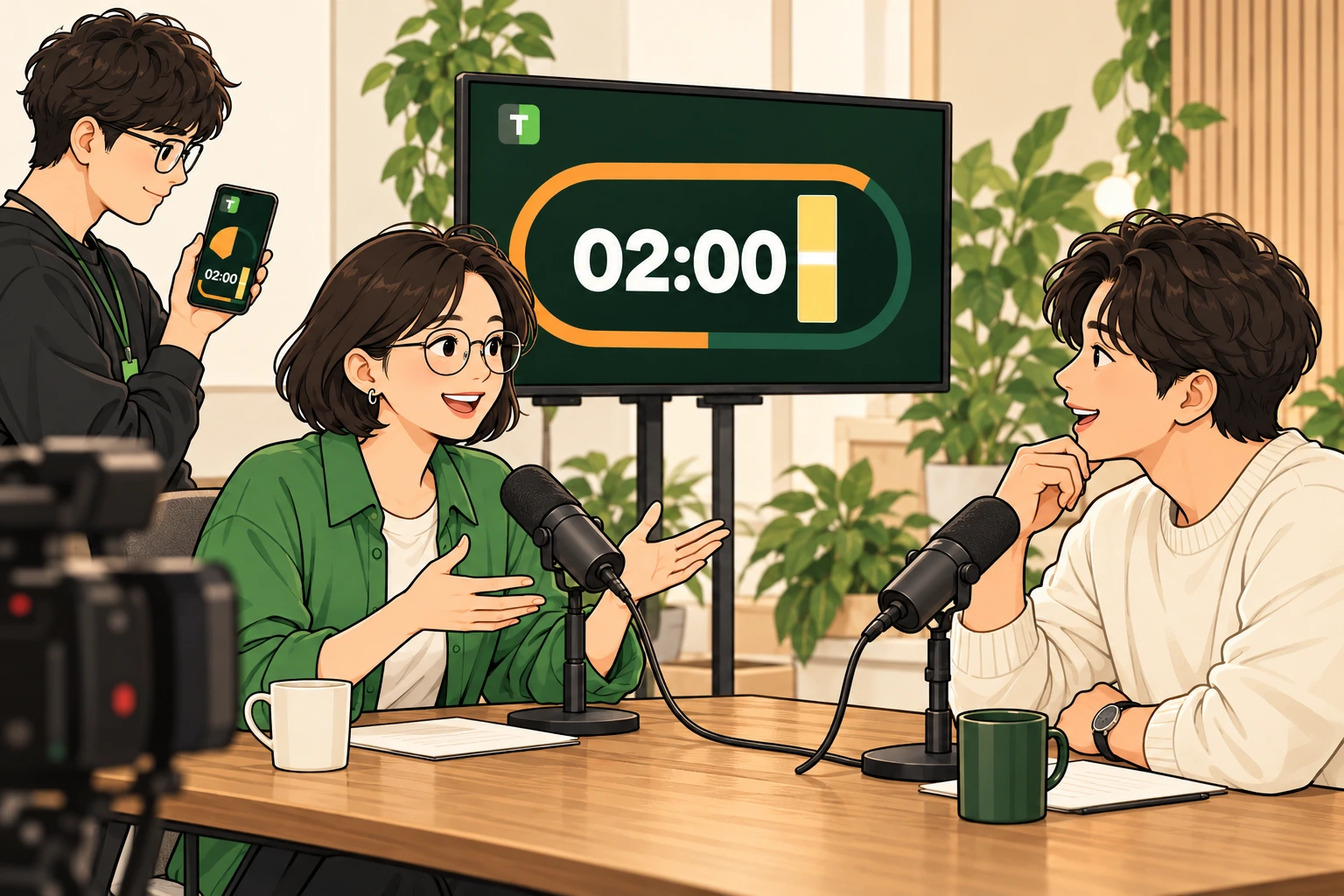 利用シーンを説明するためのイラストです。
03 放送・インタビュー
放送・インタビュー
会話の流れは自然に、時間の合図は静かに。
- 1
進行表のように組みましょう。
オープニング、質問・対話、まとめに分けて時間を入力します。本番前に順番と時間を確認しましょう。
- 2
目に入る位置に置きましょう。
出演者が見える別のタブレットやモニターで参加者画面を開きます。スタッフは進行者画面で時間を調整します。
- 3
メッセージで静かに知らせましょう。
「最後の質問です」「まとめてください」など短い案内を送ります。表示中の案内を消したり、履歴から再通知したりできます。
出演者用タブレットや補助モニターに参加者リンクを開き、時間の合図に活用しましょう。
アプリの画面で
放送・インタビュー:アプリではこう操作
緑の番号がタッチする場所です。
画面を押すと拡大できます。
ステップ 01
短い案内を送信
進行者画面の参加者メッセージ欄に案内を入力します。
- 1
メッセージ入力入力欄を押し、「最後の質問です」など短い案内を書きます。
- 2
送信紙飛行機の送信ボタンで、すべての参加者画面に表示されます。
送信内容は現在のお知らせと、この機器のメッセージ履歴に残ります。
ステップ 02
表示中の案内を消す
送信した文は現在のお知らせに表示されます。
- 1
表示中のメッセージを消す案内が終わったら押してください。参加者画面から現在のお知らせが消えます。
履歴は残ります。案内を消す操作と履歴の削除は別です。
ステップ 03
過去のメッセージを再利用
メッセージ履歴から以前送った文を選びます。
- 1
履歴を選ぶメッセージを押すと下に操作ボタンが現れます。
- 2
再通知同じ文を再び参加者画面に表示します。保存した履歴を消す場合は隣の削除を使います。
入力し直さず、場面に合った案内をすぐ送れます。
無料Webアプリにサンプルの予定を入力して撮影した実際の画面です。機器や画面サイズで配置は変わります。
 利用シーンを説明するためのイラストです。
04 講義・セミナー
講義・セミナー
講演から質疑応答まで、決めた流れを心地よく。
- 1
講演と質問の時間を分けましょう。
講演・質疑応答・休憩をそれぞれ項目にします。登壇者が複数なら、一人ずつ講演と質問の時間を追加します。
- 2
登壇者と進行者で共有しましょう。
登壇者用タブレットや共用モニターで参加者リンクを開きます。進行者は自分のスマートフォンで残り時間を確認・調整します。
- 3
質問が始まったら切り替えましょう。
短い質問には一時停止を使い、独立した質疑応答の時間には「次の項目」で移動して「開始」を押します。必要なら+1分で延長できます。
会場の様子を見て手動で切り替える場合は、自動進行をオフにしましょう。
緑の番号がタッチする場所です。
画面を押すと拡大できます。
ステップ 01
講演と質問の時間を構成
進行順で講演・質疑応答・休憩の名前と時間を確認します。
- 1
予定を編集編集で講演と質問の時間を入力します。保存後は最初の活動の準備状態に戻ります。
- 2
自動進行の選択質問の様子を見て切り替えるならオフにします。画像はオフの例です。
例では講演25分、質疑応答10分、休憩5分です。
ステップ 02
講演の時間を進める
開始すると登壇者と参加者の画面に同じ残り時間が表示されます。
- 1
一時停止質問や機器の確認時に止め、同じ位置の再開で続けます。
- 2
+1分必要なら1分追加します。左の−1分で短縮できます。
別のモニターに参加者画面を開き、進行者のスマートフォンで操作すると便利です。
ステップ 03
質疑応答へ進む
講演から「次の項目」を押して質疑応答へ移動した画面です。
- 1
質疑応答を開始用意した10分を確認し、開始を押します。
- 2
休憩へ移動質問が終わったら次の休憩に移り、再び開始を押します。
自動進行がオフの場合は、進行者が次の項目と開始をそれぞれ選びます。
無料Webアプリにサンプルの予定を入力して撮影した実際の画面です。機器や画面サイズで配置は変わります。
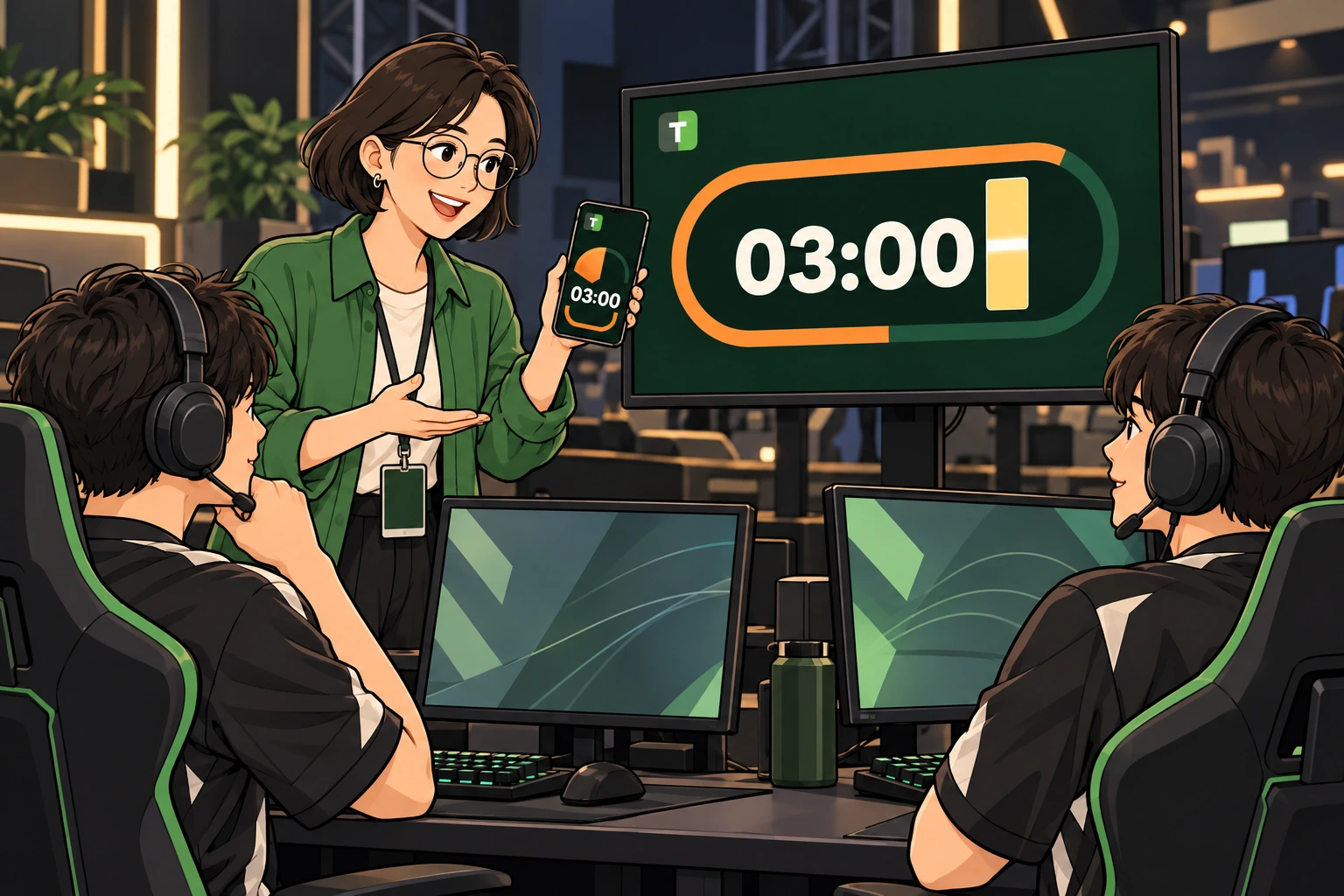 利用シーンを説明するためのイラストです。
05 Eスポーツ運営
Eスポーツ運営
準備と休憩の時間を、選手と運営で共有。
- 1
運営の区間を決めましょう。
選手への案内・試合準備・ラウンド間の休憩・次の試合の案内を順番にします。イベントの流れに合わせて運営者が時間を設定します。
- 2
選手が見える画面につなぎましょう。
待機場所や選手席の近くに置いた別のモニターで参加者リンクを開きます。準備時間があとどれだけあるか一緒に確認できます。
- 3
現場のペースで進めましょう。
進行者が開始・一時停止・±1分で調整します。「次の試合の準備をお願いします」などの案内を送り、準備が整ったら次の項目へ進みます。
こんな構成がおすすめ- 選手への案内2分
- 試合準備3分
- ラウンド間の休憩3分
- 次の試合の案内2分
選手の準備を確認してから切り替えるなら、自動進行をオフにすると便利です。
緑の番号がタッチする場所です。
画面を押すと拡大できます。
ステップ 01
準備と休憩を分ける
運営者が選手への案内、試合準備、ラウンド間の休憩を設定します。
- 1
進行区間を編集編集で各区間の名前と時間を入力します。イベントの流れに応じて追加できます。
- 2
手動の切り替え自動進行をオフにすると、選手の準備を確認してから次へ移れます。
運営者が準備・休憩の時間を決め、現場に合わせて制御する構成です。
ステップ 02
試合準備の時間を共有
選手への案内の次に試合準備へ移り、3分を開始した画面です。
- 1
準備時間を一時停止選手の機器確認時に止めて再開します。±1分でも調整できます。
- 2
ラウンド間の休憩休憩時は次の項目へ移り、開始を押します。
選手席近くのモニターに参加者画面を開いて共有しましょう。
ステップ 03
選手へ進行案内を送る
参加者メッセージで、次の試合の準備や集合時間を短く案内します。
- 1
選手向け案内を入力「次の試合の準備をお願いします」など必要な文を書きます。
- 2
案内を送信送信すると同じセッションのすべての参加者画面に表示されます。
案内が終わったら現在の表示を消し、繰り返す案内は履歴から再通知できます。
無料Webアプリにサンプルの予定を入力して撮影した実際の画面です。機器や画面サイズで配置は変わります。
操作を知る
画面とボタンを覚えましょう。
時間を調整するボタンは、進行者画面で使えます。
開始・再開
現在の項目を開始するか、一時停止していたタイマーを再開します。
一時停止
現在の残り時間で止めます。質問や短い中断に使えます。
−1分・+1分
現在の項目の残り時間を1分単位で調整します。
次の項目
次へ移動します。新しい項目の「開始」を押して進めます。
参加者メッセージ
進行者画面から案内を送ったり、現在のお知らせを消したり、履歴から再通知したりします。
全画面表示
タイマーを大きく表示します。機器の縦・横方向に応じて配置が変わります。
トラック・バー・ドット同じ残り時間を異なる形で表示します。DISPLAYで見やすい形式を選びましょう。トラックのMINは分、SECバーは秒を表します。
参加者もアプリのインストールが必要ですか?
参加者はQRコードや参加者リンクをブラウザで開けます。進行者はiPhone・iPad、AndroidアプリまたはWebでセッションを作成・操作します。
インターネット接続は必要ですか?
はい。共有セッションの作成と複数の機器の同期には接続が必要です。切断中は最後に受信した時間を基に表示を続け、再接続後に進行者の変更を反映します。
時間が終わると次へ進みますか?
進行者画面で自動進行をオンにすると、終了時に次の項目へ進みます。手動で切り替える場合はオフにし、「次の項目」で移動後に「開始」を押してください。
大きな画面にタイマーを表示できますか?
参加者画面で全画面表示を選んでください。縦・横方向に合わせて大きく表示できます。動作は機器やブラウザによって異なる場合があります。
予定やメッセージも自動翻訳されますか?
公開アプリとWebのメニューは7言語から選べます。入力した予定名・案内・メッセージは、そのままの内容で表示されます。
紹介された機能は有料ですか?
このガイドは公開中の無料版のタイマー、進行順、QR・リンク共有、メッセージの基本機能を説明しています。App Store・Google Playから無料でインストールするか、Webで利用できます。
TIME STON-e VISUAL TIMER
タイマーを、アプリでも。
iPhone・iPad、Androidに無料でダウンロード。ウェブでもすぐに使えます。
ダウンロードの可否は、ストアの国・地域によって異なります。
アプリとウェブは、どちらも7言語に対応しています。