

TIME STON-e.coVISUAL TIMER
Démarrer sur le web

TIME STON-e · Guide en français

Votre minuteur,
pas à pas.

Partagez le temps restant et le programme avec TIME STON-e Visual Timer.

iPhone · iPad · Android · Web

Une personne anime.
Tout le monde voit le même temps.

Définissez le programme et les durées, puis invitez les participants par QR code ou par lien. Le téléphone devient la commande, tandis que téléviseurs et tablettes affichent le minuteur à tous.

AnimateurAjuster le temps et les étapes
Envoyer des annonces
ParticipantVoir le temps et le programme
Lire les annonces partagées
Sans minuteur partagé

« Combien de temps reste-t-il ? » « On passe à la suite ? »

Les personnages de la bande dessinée comparent des programmes différents et demandent la prochaine étape, désorientés sans minuteur partagé.

Illustration d’un exemple d’utilisation.

PREMIERS PAS

Trois étapes pour commencer.

L’application gratuite publique et le site suivent le même fonctionnement de base.

  1. 01

    Définir les étapes et les durées

    Ouvrez l’application, saisissez le nom de la session et la durée de chaque étape. Puis touchez « Créer une session partagée ».

  2. 02

    Inviter par QR code ou par lien

    Dans « Inviter des participants », partagez le QR code ou le lien participant. Il s’ouvre dans le navigateur d’un téléviseur, d’une tablette ou d’un téléphone.

  3. 03

    Démarrer et regarder ensemble

    Quand l’animateur touche « Démarrer », les écrans de la session décomptent ensemble. Ajustez le temps et les étapes si nécessaire.

Envoyez le lien depuis « Inviter des participants ». Conservez pour vous l’adresse de l’écran de commande.

VOTRE TEMPS, VOTRE SITUATION

Adaptez-le à votre situation.

Un même minuteur partagé convient à différents contextes, comme dans les scènes ci-dessous.

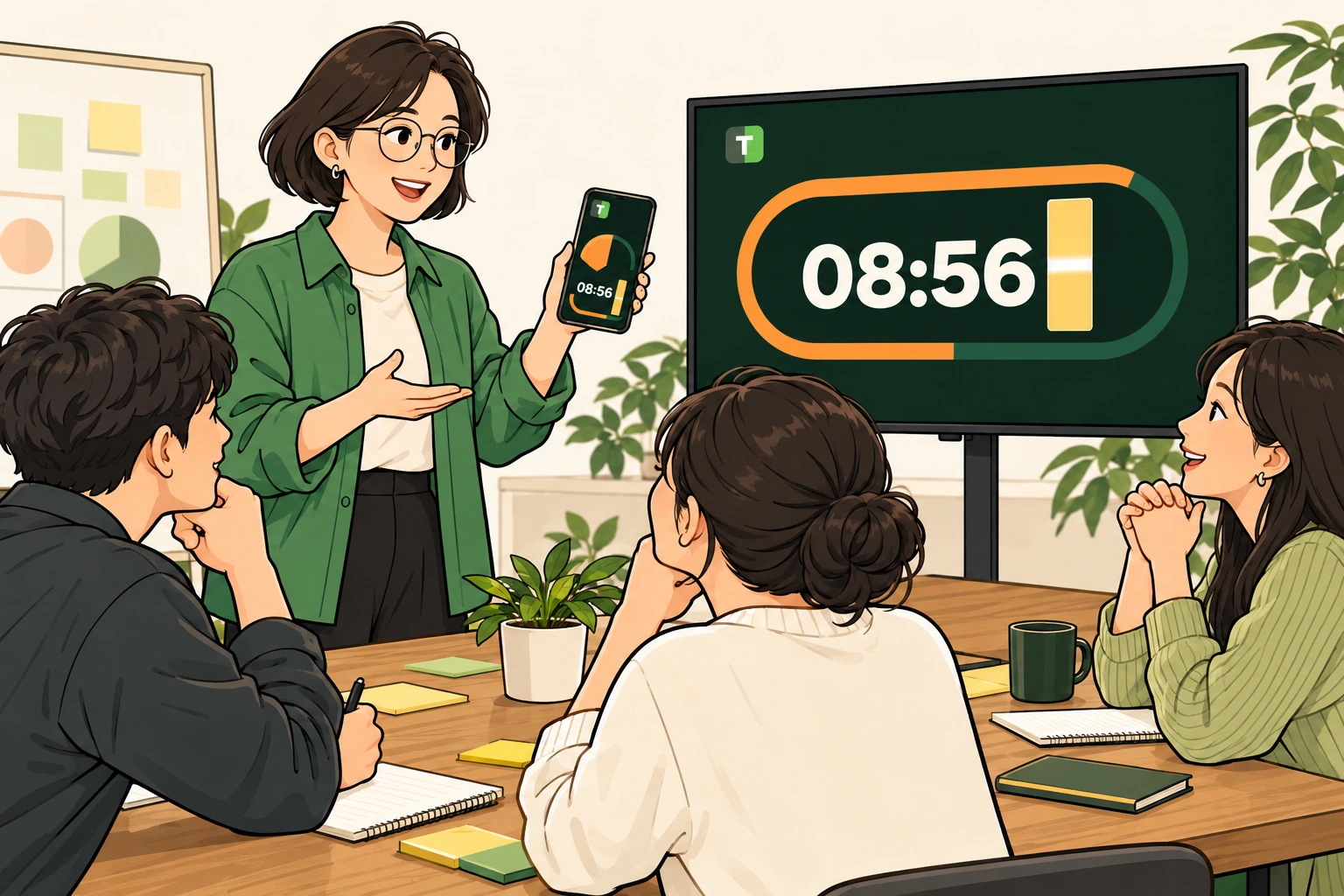
Bande dessinée : l’animateur contrôle le minuteur sur son téléphone et les participants voient le même temps sur un moniteur.
Illustration d’un exemple d’utilisation.

01 Ateliers et réunions

Ateliers et réunions

Concentrez-vous sur les idées sans oublier la suite.

  1. Planifiez d’abord le déroulement.

    Nommez la session et définissez présentation initiale, travail, présentation et pause avec leurs durées. Enregistrez les programmes fréquents comme modèles.

  2. Partagez le même écran.

    Créez une session partagée, puis partagez QR code ou lien depuis « Inviter des participants ». Ouvrez-le dans le navigateur du téléviseur ou de la tablette en salle.

  3. Ajustez sur le moment.

    Touchez Démarrer. Ajoutez une minute avec +1 min si la discussion se prolonge, ou mettez en pause. Envoyez aussi des annonces, par exemple « Les présentations vont commencer ».

Essayez ce programme
  • Présentation initiale10 min
  • Recherche d’idées15 min
  • Présentation3 min
  • Pause5 min

Activez le passage automatique pour enchaîner avec l’étape suivante à la fin du temps.

SUR VOTRE ÉCRAN

Ateliers et réunions : dans l’application

Les numéros verts indiquent où toucher.
Touchez une capture pour l’agrandir.

  1. ÉTAPE 01
    Définir temps et étapes

    Saisissez noms et durées des activités avant de créer la session.

    1. Minutes

      Touchez le nombre pour changer les minutes. Le champ à droite permet de régler les secondes.

    2. Nom de l’étape

      Choisissez un nom clair : introduction, travail ou présentation.

    Puis descendez et touchez Créer une session partagée.

  2. ÉTAPE 02
    Inviter les participants

    Touchez Inviter des participants au-dessus du minuteur pour ouvrir cette fenêtre.

    1. Copier le lien

      Ouvrez le lien copié dans le navigateur du téléviseur ou de la tablette, ou envoyez-le aux participants.

    On peut aussi scanner le QR code de cette fenêtre. Celui de l’image est un exemple.

  3. ÉTAPE 03
    Démarrer et ajuster le temps

    Démarrer lance le décompte. Ici, le minuteur a déjà démarré.

    1. Démarrer · Pause

      Après le démarrage, le bouton central devient Pause. Touchez-le pour arrêter momentanément.

    2. +1 min

      Ajoutez une minute si la discussion se prolonge. −1 min à gauche réduit le temps.

    Après la pause, touchez Reprendre au même endroit.

Captures réelles de l’application web gratuite avec des programmes d’exemple. La disposition peut varier selon l’appareil et la taille de l’écran.
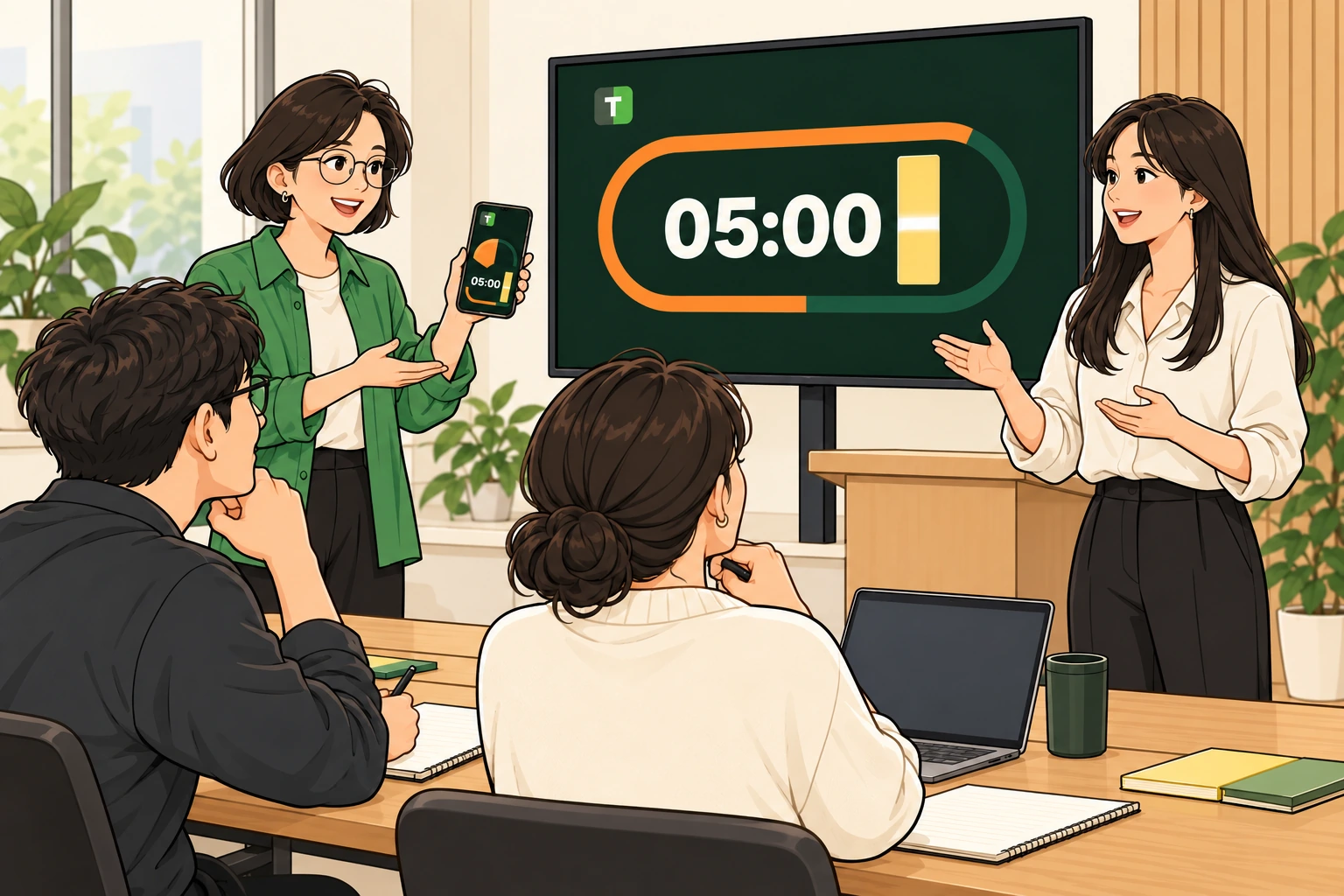
Bande dessinée d’un cours pour adultes : intervenant et élèves utilisent ensemble un minuteur sur grand écran.
Illustration d’un exemple d’utilisation.

02 Cours et présentations

Cours et présentations

Un temps visible pour avancer tous au même rythme.

  1. Attribuez une durée à chaque activité.

    Créez des étapes pour l’explication, le travail individuel et les présentations. Ajoutez une étape avec sa durée pour chaque intervenant.

  2. Choisissez un affichage lisible.

    Ouvrez la vue participant sur un moniteur ou une tablette en plein écran. Choisissez Piste, Barre ou Points selon la visibilité du lieu.

  3. Guidez les transitions.

    Utilisez Pause et Reprendre pour les questions. Pour changer d’activité, touchez « Étape suivante », puis « Démarrer ». Envoyez un message si besoin.

Essayez ce programme
  • Explication5 min
  • Travail individuel10 min
  • Présentation3 min

Ouvrez le lien participant sur grand écran et contrôlez la session depuis votre téléphone.

SUR VOTRE ÉCRAN

Cours et présentations : dans l’application

Les numéros verts indiquent où toucher.
Touchez une capture pour l’agrandir.

  1. ÉTAPE 01
    Choisir un affichage lisible

    Descendez dans l’écran de l’animateur jusqu’au bloc DISPLAY.

    1. Style d’affichage

      Choisissez Piste, Barre ou Points. Une coche indique le choix actuel.

    2. Thème de couleur

      Choisissez Carbon, Paper ou Blue selon la visibilité du lieu.

    Le style s’applique au minuteur et à la vue participant.

  2. ÉTAPE 02
    Utiliser le plein écran

    Touchez Plein écran en haut pour agrandir le minuteur et le programme.

    1. Quitter le plein écran

      Touchez l’écran une fois pour faire apparaître Fermer en haut à droite, puis touchez ce bouton.

    La disposition dépend de l’orientation. Revenez aux commandes pour régler le temps.

  3. ÉTAPE 03
    Passer à l’activité suivante

    Ici, Étape suivante a fait passer d’Explication à Travail individuel.

    1. Démarrer la nouvelle étape

      L’activité est prête. Touchez Démarrer au centre.

    2. Étape suivante

      Le bouton indique l’activité à venir et sa durée. Touchez-le pour y passer.

    Avec le passage automatique, l’activité suivante commence à la fin du temps.

Captures réelles de l’application web gratuite avec des programmes d’exemple. La disposition peut varier selon l’appareil et la taille de l’écran.

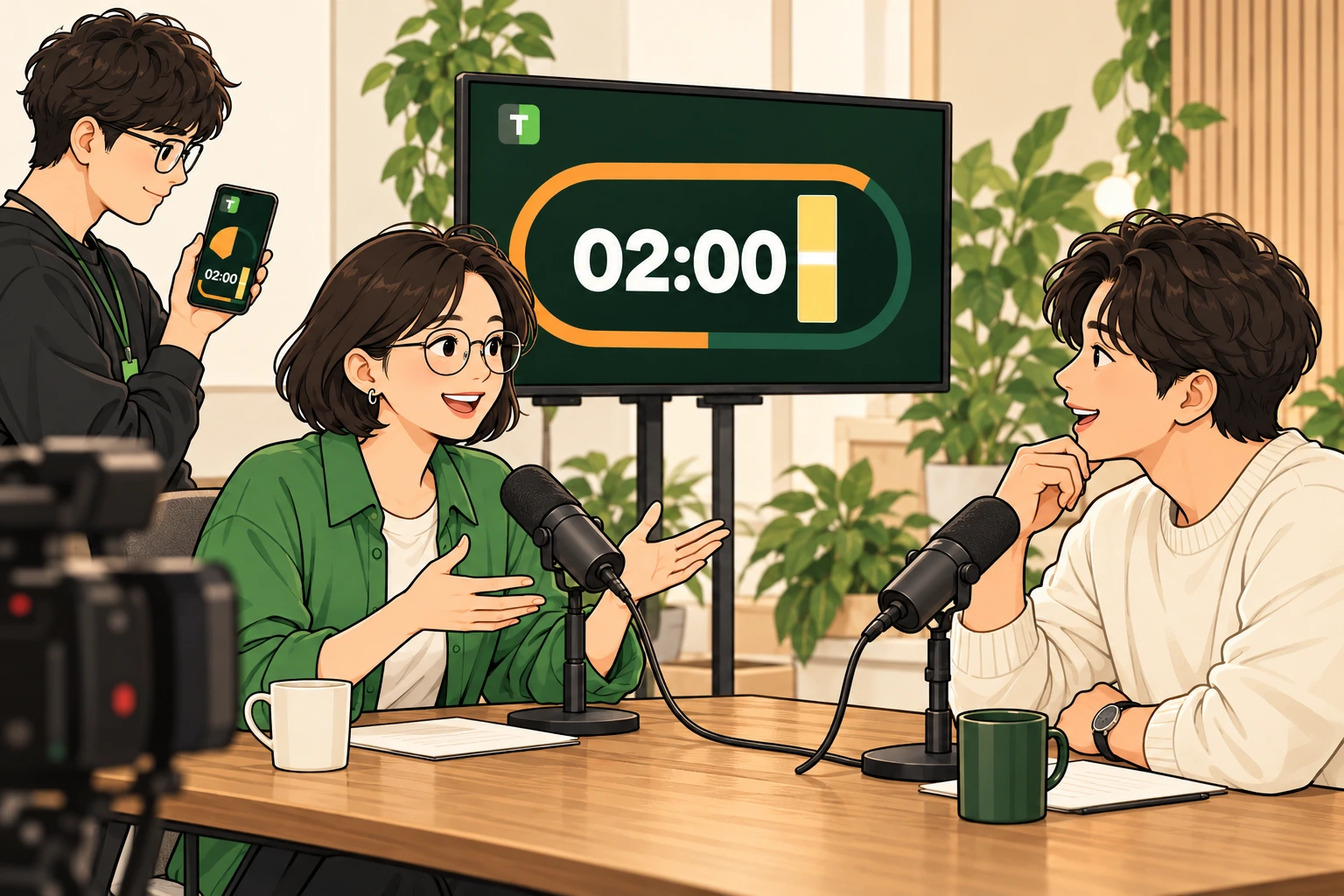
Bande dessinée : deux invités discutent et un membre de l’équipe indique le temps avec un téléphone et un moniteur séparé.
Illustration d’un exemple d’utilisation.

03 Émissions et interviews

Émissions et interviews

Une conversation naturelle, des repères de temps discrets.

  1. Préparez un conducteur.

    Séparez ouverture, questions et échange, puis conclusion. Vérifiez ordre et durées avant de commencer.

  2. Placez-le dans le champ de vision.

    Ouvrez la vue participant sur une tablette ou un moniteur visible des invités. L’équipe ajuste le temps sur l’écran de l’animateur.

  3. Informez par un message discret.

    Envoyez des annonces courtes : « Dernière question » ou « Merci de conclure ». Effacez l’annonce actuelle ou rediffusez-en une depuis l’historique.

Essayez ce programme
  • Ouverture2 min
  • Questions et échange8 min
  • Conclusion2 min

Utilisez le lien participant sur une tablette face aux invités ou un moniteur auxiliaire pour les repères de temps.

SUR VOTRE ÉCRAN

Émissions et interviews : dans l’application

Les numéros verts indiquent où toucher.
Touchez une capture pour l’agrandir.

  1. ÉTAPE 01
    Envoyer une annonce courte

    Rédigez une indication dans le bloc Messages aux participants.

    1. Saisie du message

      Touchez le champ et écrivez par exemple « Dernière question ».

    2. Envoyer

      Le bouton avec l’avion en papier affiche l’annonce sur tous les écrans participants.

    Le texte apparaît dans l’annonce actuelle et l’historique de cet appareil.

  2. ÉTAPE 02
    Effacer l’annonce à l’écran

    Le texte envoyé est visible dans l’annonce actuelle.

    1. Effacer le message affiché

      Touchez ce bouton quand l’indication n’est plus utile : elle disparaît des écrans participants.

    L’historique reste. Effacer l’annonce et supprimer l’historique sont deux actions différentes.

  3. ÉTAPE 03
    Réutiliser un ancien message

    Choisissez un message déjà envoyé dans l’historique.

    1. Choisir une entrée

      Touchez le message pour révéler ses boutons d’action.

    2. Republier

      Affichez de nouveau le même texte. Le bouton de suppression voisin retire l’entrée enregistrée.

    Renvoyez rapidement une indication sans la saisir à nouveau.

Captures réelles de l’application web gratuite avec des programmes d’exemple. La disposition peut varier selon l’appareil et la taille de l’écran.
Bande dessinée : l’animateur gère le temps d’un séminaire sur son téléphone tandis qu’intervenants et public regardent un moniteur séparé.
Illustration d’un exemple d’utilisation.

04 Conférences et séminaires

Conférences et séminaires

Un déroulement clair, de l’exposé aux questions.

  1. Séparez exposé et questions.

    Créez des étapes pour l’exposé, les questions et la pause. Avec plusieurs intervenants, ajoutez exposé et questions pour chacun.

  2. Partagez avec l’intervenant et l’animateur.

    Ouvrez le lien participant sur la tablette de l’intervenant ou un moniteur commun. L’animateur contrôle et ajuste le temps sur son téléphone.

  3. Passez aux questions au bon moment.

    Mettez en pause pour une question brève. Pour la séquence dédiée, touchez « Étape suivante », puis « Démarrer ». Ajoutez +1 min si nécessaire.

Essayez ce programme
  • Exposé25 min
  • Questions-réponses10 min
  • Pause5 min

Désactivez le passage automatique pour décider des transitions selon la situation sur place.

SUR VOTRE ÉCRAN

Conférences et séminaires : dans l’application

Les numéros verts indiquent où toucher.
Touchez une capture pour l’agrandir.

  1. ÉTAPE 01
    Prévoir exposé et questions

    Vérifiez noms et durées de l’exposé, des questions et de la pause.

    1. Modifier le programme

      Touchez Modifier pour séparer les durées. Après enregistrement, la première activité est prête.

    2. Passage automatique

      Désactivez-le pour gérer les transitions selon les questions. Il est désactivé dans l’exemple.

    L’exemple prévoit 25 minutes d’exposé, 10 de questions et 5 de pause.

  2. ÉTAPE 02
    Lancer le temps de l’exposé

    L’intervenant et les participants voient le même temps restant.

    1. Pause

      Arrêtez pour une question ou une vérification technique, puis reprenez au même endroit.

    2. +1 min

      Ajoutez une minute si nécessaire. −1 min à gauche réduit le temps.

    Affichez la vue participant sur un moniteur et contrôlez depuis le téléphone de l’animateur.

  3. ÉTAPE 03
    Enchaîner avec les questions

    Ici, on est passé de l’exposé aux questions avec Étape suivante.

    1. Démarrer les questions

      Vérifiez les 10 minutes prêtes et touchez Démarrer.

    2. Passer à la pause

      À la fin des questions, passez à la pause et touchez de nouveau Démarrer.

    Sans passage automatique, l’animateur choisit Étape suivante puis Démarrer.

Captures réelles de l’application web gratuite avec des programmes d’exemple. La disposition peut varier selon l’appareil et la taille de l’écran.

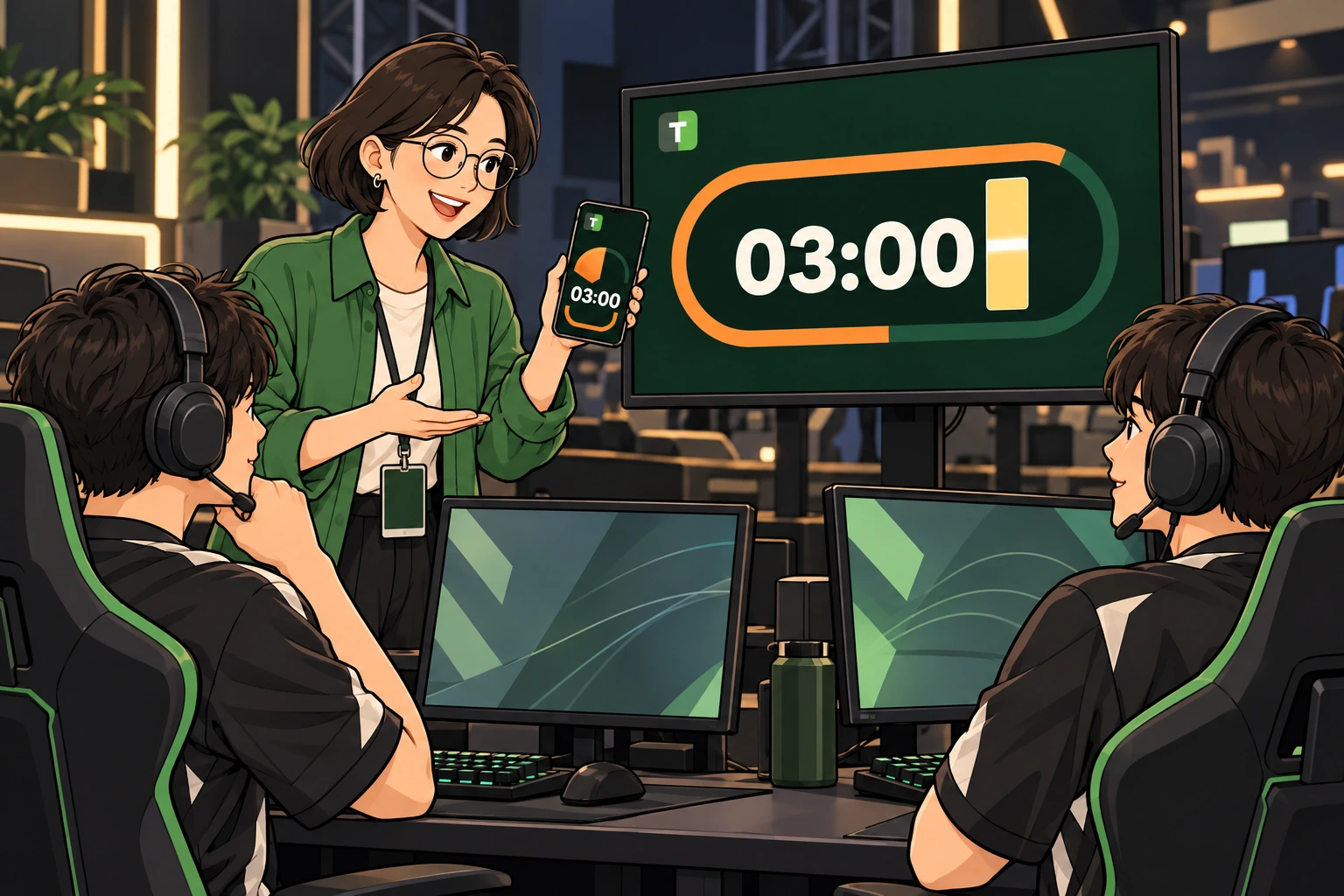
Bande dessinée : un organisateur gère la préparation sur téléphone tandis que des joueurs adultes avec casques suivent un moniteur de décompte séparé.
Illustration d’un exemple d’utilisation.

05 Organisation d’événements e-sport

Organisation d’événements e-sport

Partagez préparation et pauses avec joueurs et organisateurs.

  1. Prévoyez les phases d’organisation.

    Créez les consignes, la préparation, les pauses entre manches et les consignes du match suivant. L’organisateur fixe les durées selon l’événement.

  2. Connectez un écran visible des joueurs.

    Ouvrez le lien participant sur un moniteur séparé près de la zone d’attente ou des postes pour montrer le temps de préparation restant.

  3. Suivez le rythme sur place.

    L’animateur utilise Démarrer, Pause et ±1 min. Envoyez « Préparez-vous pour le prochain match », puis changez d’étape quand les joueurs sont prêts.

Essayez ce programme
  • Consignes aux joueurs2 min
  • Préparation du match3 min
  • Pause entre manches3 min
  • Consignes du prochain match2 min

Désactivez le passage automatique pour vérifier que les joueurs sont prêts avant de continuer.

SUR VOTRE ÉCRAN

Organisation d’événements e-sport : dans l’application

Les numéros verts indiquent où toucher.
Touchez une capture pour l’agrandir.

  1. ÉTAPE 01
    Séparer préparation et pauses

    L’organisateur fixe consignes, préparation et pauses entre manches.

    1. Modifier les phases

      Saisissez noms et durées avec Modifier. Ajoutez des phases selon le déroulement de l’événement.

    2. Transition manuelle

      Sans passage automatique, vérifiez que les joueurs sont prêts avant de continuer.

    L’organisateur définit et contrôle préparation et pauses sur place.

  2. ÉTAPE 02
    Partager le temps de préparation

    Après les consignes, le minuteur de préparation de trois minutes est lancé.

    1. Mettre la préparation en pause

      Arrêtez pour vérifier le matériel, puis reprenez. ±1 min permet aussi d’ajuster le temps.

    2. Pause entre manches

      Passez à l’étape suivante et touchez Démarrer au moment de la pause.

    Ouvrez la vue participant sur un moniteur près des postes des joueurs.

  3. ÉTAPE 03
    Envoyer une consigne aux joueurs

    Utilisez les messages pour de courtes indications de préparation ou de rassemblement.

    1. Saisir une consigne

      Écrivez par exemple « Préparez-vous pour le prochain match ».

    2. Envoyer la consigne

      Envoyer l’affiche à tous les participants de la session.

    Effacez ensuite l’annonce actuelle ou rediffusez les consignes récurrentes depuis l’historique.

Captures réelles de l’application web gratuite avec des programmes d’exemple. La disposition peut varier selon l’appareil et la taille de l’écran.

DÉCOUVRIR LES COMMANDES

Comprendre l’écran et les boutons.

Les commandes du temps se trouvent sur l’écran de l’animateur.

Démarrer · Reprendre

Démarre l’étape actuelle ou reprend son minuteur en pause.

Pause

Arrête au temps restant actuel, pour des questions ou une brève interruption.

−1 min · +1 min

Ajuste le temps de l’étape actuelle par tranches d’une minute.

Étape suivante

Passe à l’élément suivant. Touchez ensuite Démarrer pour le lancer.

Messages aux participants

Envoyez une annonce, effacez l’annonce actuelle ou rediffusez un ancien message depuis l’historique.

Plein écran

Met le minuteur en évidence. La disposition s’adapte au mode portrait ou paysage.

Piste · Barre · Points

Ces modes montrent le même temps restant de différentes façons. Choisissez dans DISPLAY. Sur la piste, MIN indique les minutes et la barre SEC les secondes.

UN PEU D’AIDE

Quelques questions fréquentes.

Les participants doivent-ils installer l’application ?

Ils peuvent ouvrir le QR code ou le lien participant dans un navigateur. L’animateur crée et contrôle la session depuis l’app iPhone/iPad, Android ou le site.

Une connexion internet est-elle nécessaire ?

Oui, pour créer une session partagée et synchroniser les appareils. En cas de déconnexion, l’affichage continue depuis le dernier temps reçu, puis applique les changements de l’animateur à la reconnexion.

Passe-t-on à la suite à la fin du temps ?

Activez le passage automatique sur l’écran de l’animateur. Pour gérer les transitions vous-même, désactivez-le, touchez Étape suivante, puis Démarrer.

Peut-on afficher un grand minuteur sur un moniteur ?

Choisissez Plein écran dans la vue participant. L’affichage s’adapte à l’orientation. Le comportement peut varier selon l’appareil et le navigateur.

Les programmes et messages sont-ils traduits automatiquement ?

Les menus de l’app publique et du site prennent en charge sept langues. Les noms d’activités, annonces et messages saisis restent tels quels.

Ces fonctions sont-elles payantes ?

Ce guide décrit le minuteur, le programme, le partage QR/lien et les messages de la version gratuite publique. Installez-la gratuitement sur l’App Store ou Google Play, ou utilisez le site.

QUAND VOUS VOULEZ

Et si l’on démarrait
la prochaine session ensemble ?

TIME STON-e VISUAL TIMER

Votre minuteur, aussi en application.

Téléchargez gratuitement l’app pour iPhone, iPad et Android, ou démarrez directement sur le web.

iPhone · iPad

Téléchargez sur l’App Store et animez votre session depuis un iPhone ou un iPad.

Télécharger sur l’App Store

Android

Téléchargez sur Google Play et animez votre session depuis un appareil Android.

Télécharger sur Google Play

La disponibilité dépend du pays ou de la région de votre boutique.

L’app et la version web prennent en charge sept langues.

ÉCRAN DE L’APPLICATION

Guide de l’écran