

TIME STON-e.coVISUAL TIMER
Im Web starten

TIME STON-e · Deutsche Anleitung

Dein Timer,
Schritt für Schritt.

Verbleibende Zeit und Ablauf gemeinsam im Blick: mit TIME STON-e Visual Timer.

iPhone · iPad · Android · Web

Eine Person steuert.
Alle sehen dieselbe Zeit.

Lege Ablauf und Zeiten fest und lade Teilnehmende per QR-Code oder Link ein. Das Smartphone steuert, während Fernseher und Tablets allen denselben Timer zeigen.

ModerationZeit und Phasen steuern
Hinweise senden
TeilnehmendeZeit und Ablauf sehen
Gemeinsame Hinweise lesen
Ohne gemeinsamen Timer

„Wie viel Zeit bleibt?“ „Ist jetzt die nächste Aktivität dran?“

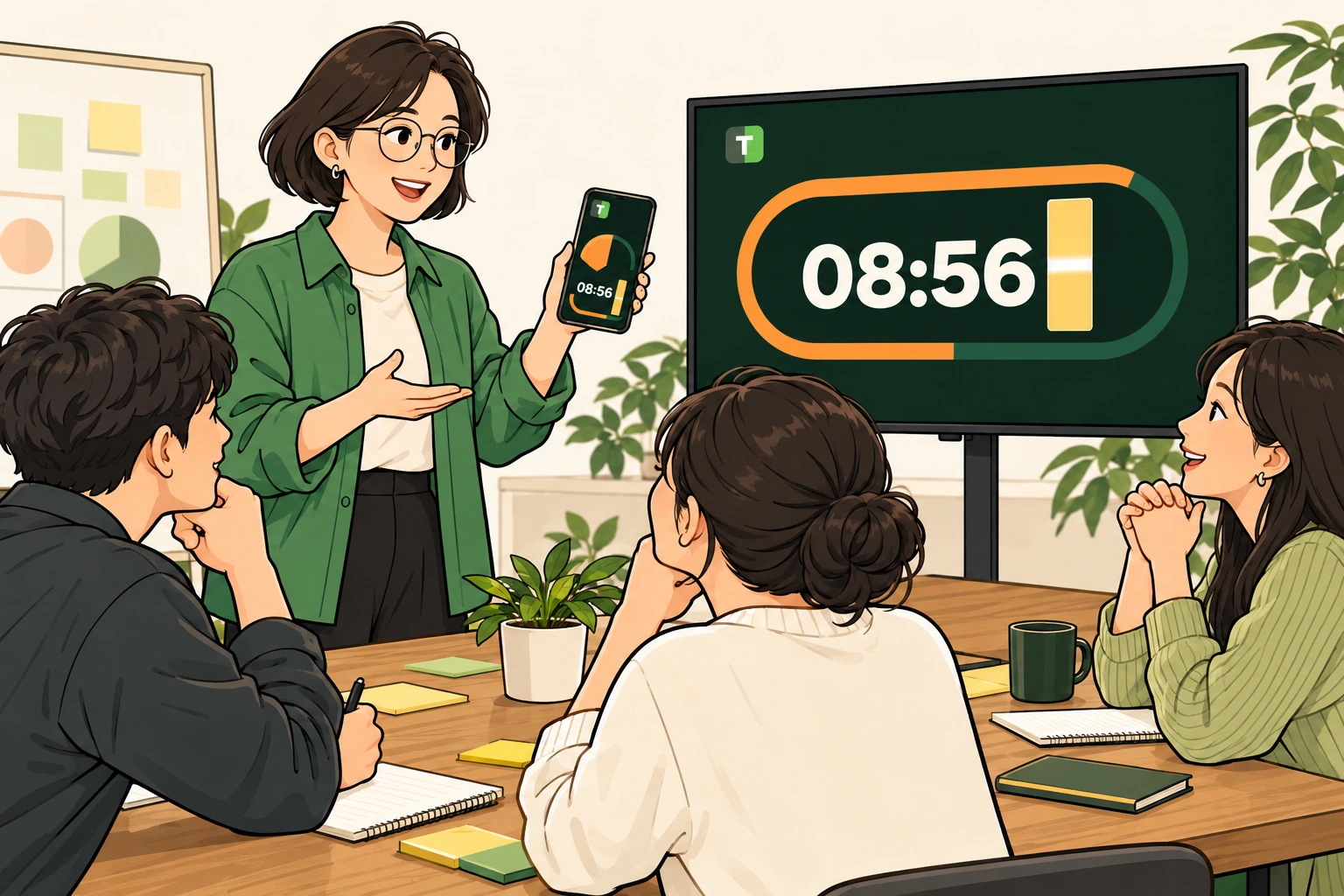
Die Comicfiguren vergleichen unterschiedliche Ablaufpläne und fragen verwirrt nach dem nächsten Schritt, weil ein gemeinsamer Timer fehlt.

Illustration eines Anwendungsbeispiels.

ERSTE SCHRITTE

Mit diesen drei Schritten geht’s los.

Die öffentliche kostenlose App und die Website haben denselben grundlegenden Ablauf.

  1. 01

    Phasen und Zeiten festlegen

    Öffne die App und gib den Sitzungsnamen und die Dauer jeder Phase ein. Tippe anschließend auf „Gemeinsame Sitzung erstellen“.

  2. 02

    Per QR-Code oder Link einladen

    Teile unter „Teilnehmende einladen“ den QR-Code oder Teilnahmelink. Er lässt sich im Browser von Fernseher, Tablet und Smartphone öffnen.

  3. 03

    Starten und gemeinsam sehen

    Tippt die Moderation auf „Starten“, zählen die Ansichten derselben Sitzung gemeinsam herunter. Zeit und Phasen lassen sich bei Bedarf anpassen.

Sende den Link aus „Teilnehmende einladen“. Behalte die Adresse der Steuerungsansicht für dich.

DEINE ZEIT, DEINE SITUATION

Passend zu deinem Einsatzbereich.

Derselbe gemeinsame Timer hilft in verschiedenen Situationen, wie in den Bildern unten.

Comic: Die Moderation steuert den Timer per Smartphone, während alle in der Besprechung dieselbe Restzeit auf einem Monitor sehen.
Illustration eines Anwendungsbeispiels.

01 Workshops und Besprechungen

Workshops und Besprechungen

Auf Ideen konzentrieren und die nächste Phase im Blick behalten.

  1. Zuerst den Ablauf planen.

    Benenne die Sitzung und lege Einführung, Arbeit, Präsentation und Pause mit ihren Zeiten fest. Häufige Abläufe kannst du als Vorlagen speichern.

  2. Dieselbe Ansicht teilen.

    Erstelle eine gemeinsame Sitzung und teile QR-Code oder Teilnahmelink über „Teilnehmende einladen“. Öffne den Link auf dem Fernseher oder Tablet im Raum.

  3. Vor Ort flexibel bleiben.

    Tippe auf Starten. Mit +1 Min. verlängerst du eine Diskussion, mit Pause unterbrichst du sie. Hinweise wie „Die Präsentationen beginnen gleich“ kannst du ebenfalls senden.

So könnte dein Ablauf aussehen
  • Einführung10 Min.
  • Ideenarbeit15 Min.
  • Präsentation3 Min.
  • Pause5 Min.

Aktiviere das automatische Weiterschalten, wenn nach Ablauf der Zeit direkt die nächste Phase folgen soll.

AUF DEINEM BILDSCHIRM

Workshops und Besprechungen: in der App

Grüne Zahlen markieren die Tippstellen.
Tippe auf ein Bild, um es zu vergrößern.

  1. SCHRITT 01
    Zeit und Phasen festlegen

    Gib vor dem Erstellen der Sitzung Aktivitätsnamen und Zeiten ein.

    1. Minuten

      Tippe auf die Zahl, um Minuten zu ändern. Rechts daneben lassen sich Sekunden einstellen.

    2. Phasenname

      Verwende klare Namen wie Einführung, Arbeit und Präsentation.

    Scrolle anschließend nach unten und tippe auf Gemeinsame Sitzung erstellen.

  2. SCHRITT 02
    Teilnehmende einladen

    Tippe oberhalb des Timers auf Teilnehmende einladen, um dieses Fenster zu öffnen.

    1. Link kopieren

      Öffne den kopierten Teilnahmelink im TV- oder Tablet-Browser oder sende ihn an die Teilnehmenden.

    Auch der QR-Code im Fenster führt zur Sitzung. Der abgebildete QR-Code ist nur ein Beispiel.

  3. SCHRITT 03
    Starten und Zeit anpassen

    Start beginnt den Countdown. Hier ist er bereits gestartet.

    1. Starten · Pausieren

      Nach dem Start wird die mittlere Schaltfläche zu Pause. Erneut tippen hält an.

    2. +1 Min.

      Verlängere eine Diskussion um eine Minute. −1 Min. links verkürzt sie.

    Nach einer Pause geht es mit Fortsetzen an derselben Stelle weiter.

Echte Ansichten der kostenlosen Web-App mit Beispielabläufen. Die Anordnung kann je nach Gerät und Bildschirmgröße abweichen.
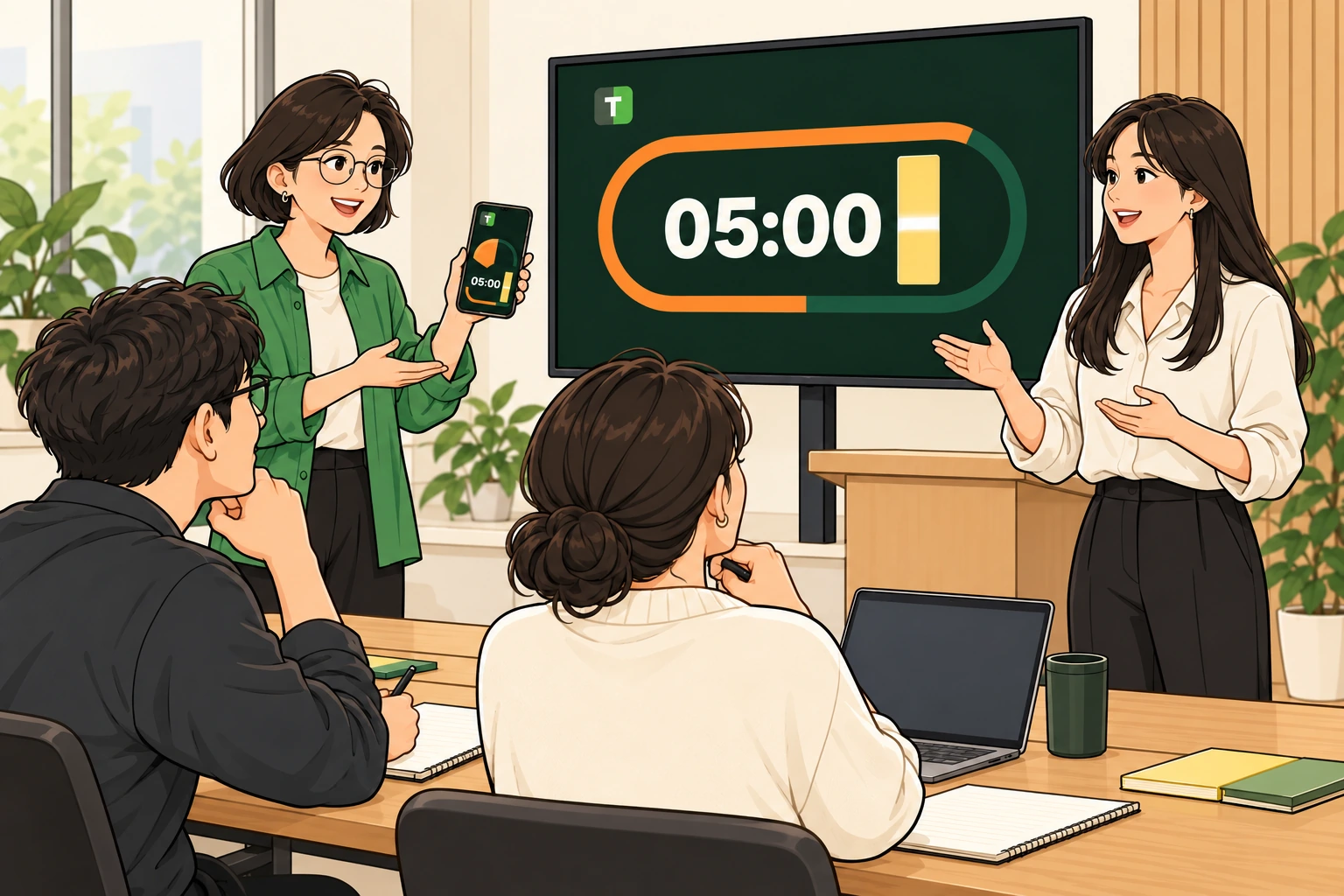
Comic einer Erwachsenenklasse: Vortragende und Lernende sehen gemeinsam den Timer auf einem großen Bildschirm.
Illustration eines Anwendungsbeispiels.

02 Unterricht und Präsentationen

Unterricht und Präsentationen

Sichtbare Restzeit hält alle im gleichen Takt.

  1. Jeder Aktivität Zeit geben.

    Lege Phasen für Erklärung, Einzelarbeit und Präsentation an. Bei mehreren Vortragenden erhält jede Person eine eigene Phase mit Dauer.

  2. Gut lesbare Ansicht wählen.

    Öffne die Teilnahmeansicht auf Monitor oder Tablet im Vollbild. Wähle Bahn, Balken oder Punkte passend zur Sichtbarkeit im Raum.

  3. Übergänge ankündigen.

    Nutze Pause und Fortsetzen für Fragen. Wechsle mit „Nächste Phase“ und tippe dann auf „Starten“. Bei Bedarf hilft eine Nachricht.

So könnte dein Ablauf aussehen
  • Erklärung5 Min.
  • Einzelarbeit10 Min.
  • Präsentation3 Min.

Öffne den Teilnahmelink auf dem großen Bildschirm und steuere mit deinem eigenen Smartphone.

AUF DEINEM BILDSCHIRM

Unterricht und Präsentationen: in der App

Grüne Zahlen markieren die Tippstellen.
Tippe auf ein Bild, um es zu vergrößern.

  1. SCHRITT 01
    Lesbare Anzeige auswählen

    Scrolle in der Moderationsansicht zum DISPLAY-Bereich.

    1. Anzeigestil

      Wähle Bahn, Balken oder Punkte. Ein Häkchen markiert die Auswahl.

    2. Farbthema

      Wähle Carbon, Paper oder Blue passend zum Raum.

    Die Auswahl gilt für Timer und Teilnahmeansicht.

  2. SCHRITT 02
    Vollbild verwenden

    Tippe oben auf Vollbild, um Timer und Ablauf groß zu sehen.

    1. Vollbild schließen

      Einmal auf den Bildschirm tippen zeigt rechts oben Schließen. Damit kehrst du zur Steuerung zurück.

    Die Anordnung hängt von der Ausrichtung ab. Zum Zeitändern zur Steuerung zurückkehren.

  3. SCHRITT 03
    Zur nächsten Aktivität wechseln

    Hier wurde mit Nächste Phase von Erklärung zu Einzelarbeit gewechselt.

    1. Neue Phase starten

      Die Aktivität ist bereit. Tippe in der Mitte auf Starten.

    2. Nächste Phase

      Zeigt Namen und Dauer der nächsten Aktivität. Tippen wechselt dorthin.

    Mit Automatik beginnt die nächste Aktivität nach Ablauf der Zeit.

Echte Ansichten der kostenlosen Web-App mit Beispielabläufen. Die Anordnung kann je nach Gerät und Bildschirmgröße abweichen.

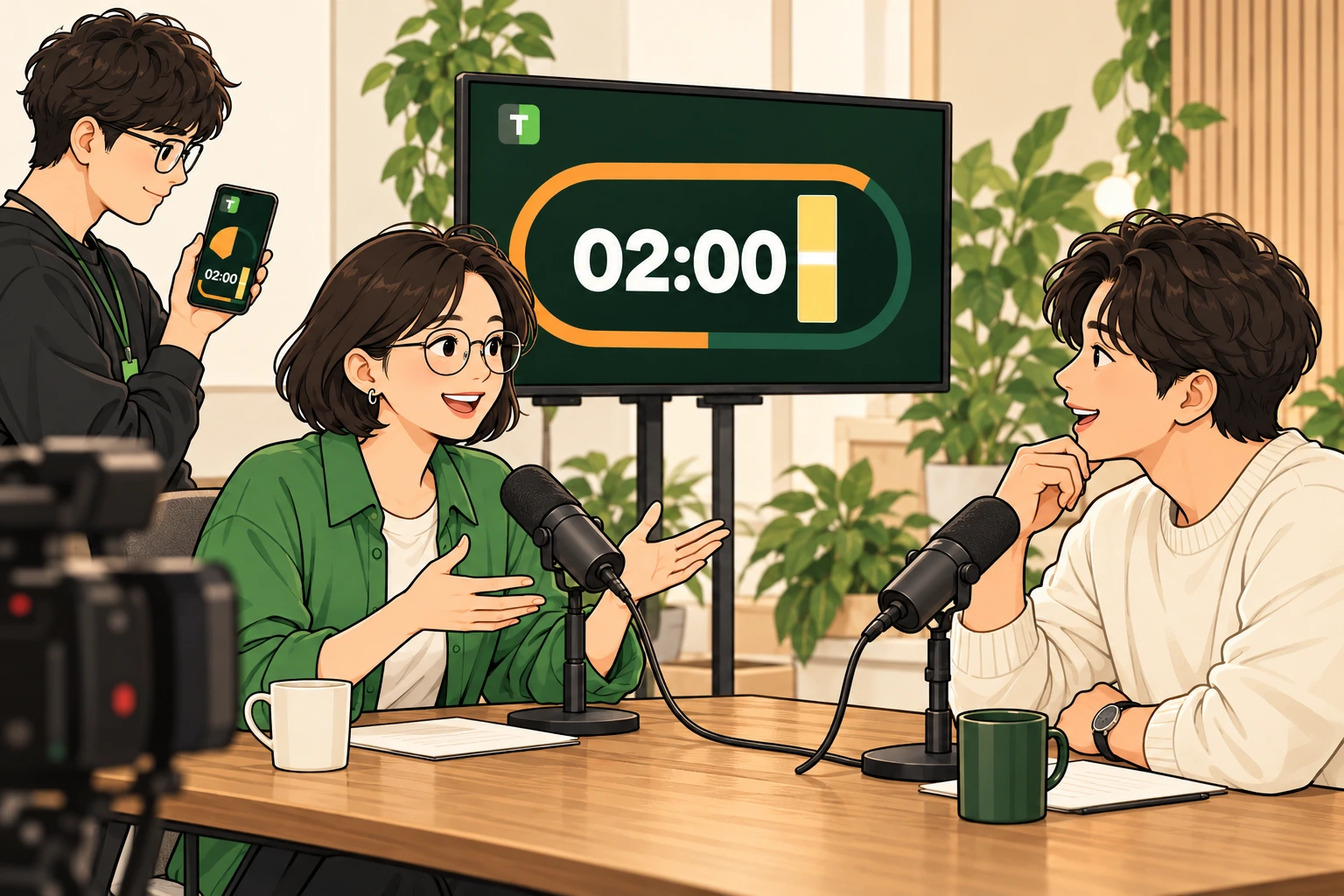
Comic: Zwei Interviewgäste sprechen, während ein Teammitglied mit Smartphone und separatem Timer-Monitor Zeitzeichen gibt.
Illustration eines Anwendungsbeispiels.

03 Sendungen und Interviews

Sendungen und Interviews

Das Gespräch fließt, Zeitzeichen bleiben dezent.

  1. Einen Sendeablauf erstellen.

    Teile die Sitzung in Eröffnung, Fragen und Gespräch sowie Abschluss ein. Prüfe Reihenfolge und Zeiten vor Beginn.

  2. Im Blickfeld platzieren.

    Öffne die Teilnahmeansicht auf einem separaten Tablet oder Monitor für die Gäste. Das Team passt die Zeit in der Moderationsansicht an.

  3. Leise per Nachricht informieren.

    Sende kurze Hinweise wie „Letzte Frage“ oder „Bitte zum Ende kommen“. Du kannst den aktuellen Hinweis löschen oder einen früheren aus dem Verlauf erneut senden.

So könnte dein Ablauf aussehen
  • Eröffnung2 Min.
  • Fragen und Gespräch8 Min.
  • Abschluss2 Min.

Nutze den Teilnahmelink auf einem Tablet für die Gäste oder einem zusätzlichen Monitor als Zeitanzeige.

AUF DEINEM BILDSCHIRM

Sendungen und Interviews: in der App

Grüne Zahlen markieren die Tippstellen.
Tippe auf ein Bild, um es zu vergrößern.

  1. SCHRITT 01
    Kurzen Hinweis senden

    Schreibe einen Hinweis im Bereich für Teilnehmenden-Nachrichten.

    1. Nachricht eingeben

      Tippe ins Feld und schreibe etwa „Letzte Frage“.

    2. Senden

      Die Schaltfläche mit Papierflieger zeigt den Hinweis auf allen Teilnahmebildschirmen.

    Der Text erscheint als aktueller Hinweis und im Nachrichtenverlauf dieses Geräts.

  2. SCHRITT 02
    Aktuellen Hinweis entfernen

    Der gesendete Text steht unter dem aktuellen Hinweis.

    1. Angezeigte Nachricht löschen

      Tippe, wenn der Hinweis nicht mehr gebraucht wird. Er verschwindet von den Teilnahmebildschirmen.

    Der Verlauf bleibt. Einen Hinweis zu löschen ist etwas anderes, als einen Verlaufseintrag zu entfernen.

  3. SCHRITT 03
    Frühere Nachricht wiederverwenden

    Wähle eine bereits gesendete Nachricht im Verlauf.

    1. Verlaufseintrag wählen

      Tippe auf eine Nachricht, um die Aktionen darunter zu zeigen.

    2. Erneut anzeigen

      Zeigt denselben Text erneut. Mit der benachbarten Löschaktion entfernst du den gespeicherten Eintrag.

    Sende passende Hinweise schnell, ohne sie neu zu tippen.

Echte Ansichten der kostenlosen Web-App mit Beispielabläufen. Die Anordnung kann je nach Gerät und Bildschirmgröße abweichen.
Comic: Die Moderation steuert die Seminarzeit per Smartphone, während Vortragende und Publikum den Timer auf einem separaten Monitor sehen.
Illustration eines Anwendungsbeispiels.

04 Vorträge und Seminare

Vorträge und Seminare

Ein klarer Ablauf vom Vortrag bis zur Fragerunde.

  1. Vortrag und Fragen trennen.

    Erstelle Phasen für Vortrag, Fragerunde und Pause. Bei mehreren Vortragenden ergänze jeweils Vortrag und Fragen.

  2. Gemeinsam im Blick behalten.

    Öffne den Teilnahmelink auf einem Tablet für Vortragende oder einem gemeinsamen Monitor. Die Moderation prüft und ändert die Zeit am Smartphone.

  3. Zur Fragerunde wechseln.

    Pausiere bei einer kurzen Zwischenfrage. Für die eigene Fragerunde tippe auf „Nächste Phase“ und dann „Starten“. Bei Bedarf verlängert +1 Min.

So könnte dein Ablauf aussehen
  • Vortrag25 Min.
  • Fragerunde10 Min.
  • Pause5 Min.

Schalte die Automatik aus, wenn die Moderation je nach Situation selbst wechseln soll.

AUF DEINEM BILDSCHIRM

Vorträge und Seminare: in der App

Grüne Zahlen markieren die Tippstellen.
Tippe auf ein Bild, um es zu vergrößern.

  1. SCHRITT 01
    Vortrag und Fragen planen

    Prüfe Namen und Dauer von Vortrag, Fragerunde und Pause im Ablauf.

    1. Ablauf bearbeiten

      Trage über Bearbeiten getrennte Zeiten ein. Nach dem Speichern ist die erste Aktivität bereit.

    2. Automatisch weiterschalten

      Für situationsabhängige Übergänge ausschalten. Im Beispiel ist es aus.

    Das Beispiel enthält 25 Minuten Vortrag, 10 Minuten Fragen und 5 Minuten Pause.

  2. SCHRITT 02
    Vortragstimer starten

    Vortragende und Teilnehmende sehen dieselbe Restzeit.

    1. Pausieren

      Bei Fragen oder Technikprüfung pausieren, dann an derselben Stelle fortsetzen.

    2. +1 Min.

      Bei Bedarf eine Minute hinzufügen. −1 Min. links verkürzt die Zeit.

    Nutze einen separaten Monitor für Teilnehmende und das Smartphone zur Steuerung.

  3. SCHRITT 03
    Mit Fragen fortfahren

    Hier wurde vom Vortrag zur Fragerunde gewechselt.

    1. Fragerunde starten

      Prüfe die vorbereiteten 10 Minuten und tippe auf Starten.

    2. Zur Pause wechseln

      Wechsle nach den Fragen zur Pause und tippe erneut auf Starten.

    Ohne Automatik wählt die Moderation sowohl Nächste Phase als auch Start.

Echte Ansichten der kostenlosen Web-App mit Beispielabläufen. Die Anordnung kann je nach Gerät und Bildschirmgröße abweichen.

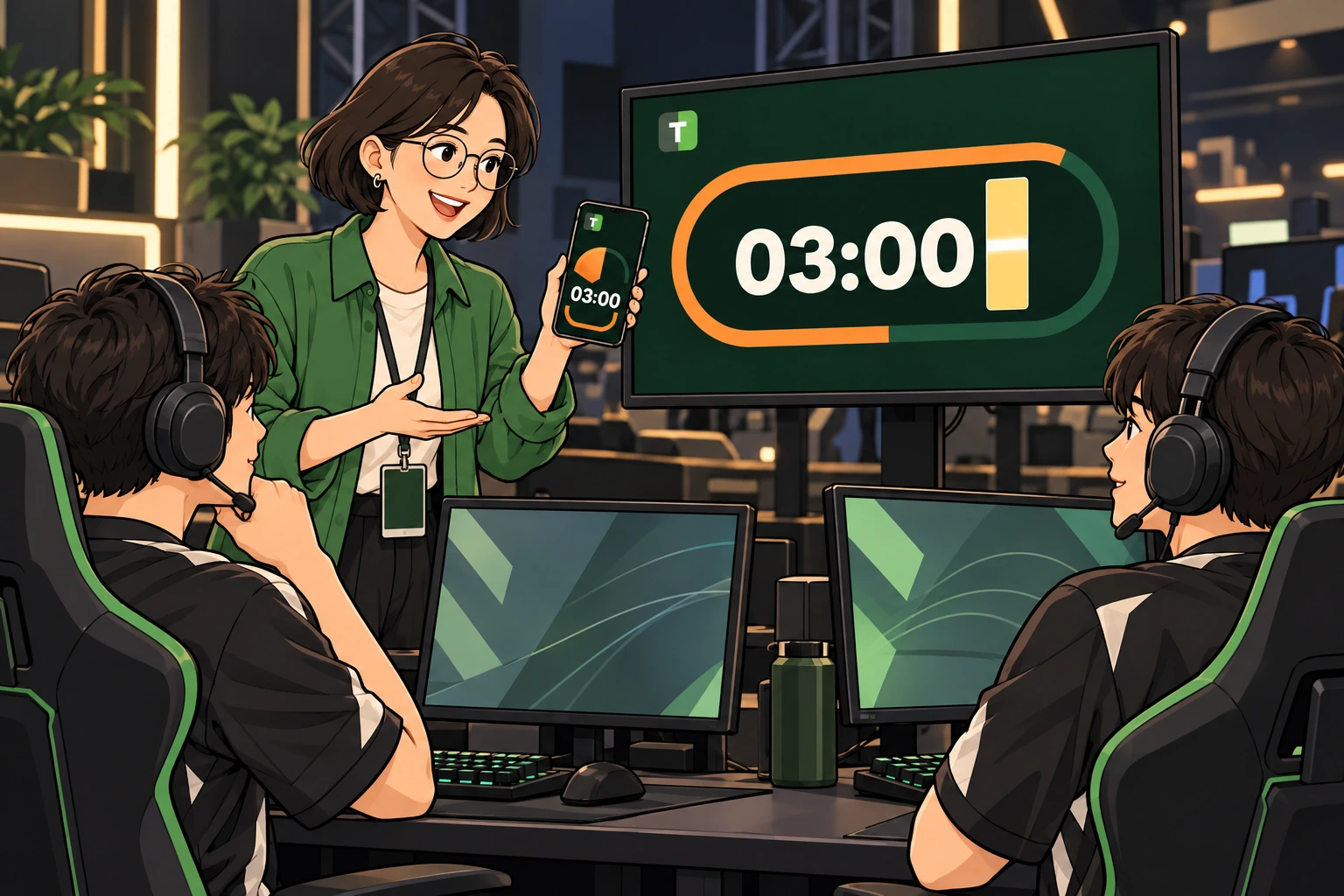
Comic: Die Organisation steuert die Vorbereitung am Smartphone, während erwachsene Spielende mit Headsets einen separaten Countdown-Monitor sehen.
Illustration eines Anwendungsbeispiels.

05 E-Sport-Veranstaltungen

E-Sport-Veranstaltungen

Vorbereitung und Pausen für Spielende und Organisation sichtbar machen.

  1. Organisatorische Phasen festlegen.

    Plane Einweisung, Spielvorbereitung, Pausen zwischen Runden und die nächste Spieleinweisung. Die Organisation legt Zeiten passend zur Veranstaltung fest.

  2. Eine sichtbare Anzeige verbinden.

    Öffne den Teilnahmelink auf einem separaten Monitor am Wartebereich oder an den Spielplätzen, damit alle die verbleibende Vorbereitung sehen.

  3. Dem Tempo vor Ort folgen.

    Die Moderation steuert Start, Pause und ±1 Min. Sende „Bitte für das nächste Spiel vorbereiten“ und wechsle, sobald alle bereit sind.

So könnte dein Ablauf aussehen
  • Einweisung2 Min.
  • Spielvorbereitung3 Min.
  • Rundenpause3 Min.
  • Nächste Spieleinweisung2 Min.

Ohne Automatik kannst du vor jedem Wechsel prüfen, ob die Spielenden bereit sind.

AUF DEINEM BILDSCHIRM

E-Sport-Veranstaltungen: in der App

Grüne Zahlen markieren die Tippstellen.
Tippe auf ein Bild, um es zu vergrößern.

  1. SCHRITT 01
    Vorbereitung und Pausen trennen

    Die Organisation legt Einweisung, Vorbereitung und Rundenpausen fest.

    1. Phasen bearbeiten

      Gib Namen und Zeiten über Bearbeiten ein. Weitere Phasen lassen sich ergänzen.

    2. Manueller Wechsel

      Ohne Automatik prüfst du die Bereitschaft der Spielenden vor dem Wechsel.

    Die Organisation legt Vorbereitung und Pausen fest und steuert sie vor Ort.

  2. SCHRITT 02
    Vorbereitungszeit teilen

    Hier läuft nach der Einweisung eine dreiminütige Vorbereitung.

    1. Pausieren

      Für Ausrüstungskontrollen pausieren und fortsetzen. ±1 Min. passt die Zeit an.

    2. Rundenpause

      Zur Pause in die nächste Phase wechseln und Start tippen.

    Öffne die Teilnahmeansicht auf einem Monitor nahe den Spielplätzen.

  3. SCHRITT 03
    Hinweise an Spielende senden

    Nutze Nachrichten für kurze Hinweise zu Vorbereitung und Treffzeiten.

    1. Hinweis eingeben

      Schreibe etwa „Bitte für das nächste Spiel vorbereiten“.

    2. Hinweis senden

      Senden zeigt ihn allen Teilnehmenden derselben Sitzung.

    Entferne den Hinweis danach oder sende wiederkehrende Hinweise erneut aus dem Verlauf.

Echte Ansichten der kostenlosen Web-App mit Beispielabläufen. Die Anordnung kann je nach Gerät und Bildschirmgröße abweichen.

DIE BEDIENUNG KENNENLERNEN

Ansicht und Schaltflächen verstehen.

Die Zeitsteuerung befindet sich in der Moderationsansicht.

Starten · Fortsetzen

Startet die aktuelle Phase oder setzt ihren pausierten Timer fort.

Pausieren

Hält bei der aktuellen Restzeit an, etwa für Fragen oder eine kurze Unterbrechung.

−1 Min. · +1 Min.

Ändert die Restzeit der aktuellen Phase in Minutenschritten.

Nächste Phase

Wechselt zum nächsten Punkt. Tippe dort auf Starten, um zu beginnen.

Nachrichten an Teilnehmende

Sende einen Hinweis, lösche den aktuellen oder sende einen früheren erneut aus dem Verlauf.

Vollbild

Zeigt den Timer groß. Die Anordnung passt sich Hoch- und Querformat an.

Bahn · Balken · Punkte

Alle zeigen dieselbe Restzeit auf unterschiedliche Weise. Wähle unter DISPLAY eine gut lesbare Ansicht. Bei der Bahn steht MIN für Minuten, der SEC-Balken für Sekunden.

EINE KLEINE HILFE

Häufige Fragen.

Müssen Teilnehmende die App installieren?

Sie können QR-Code oder Teilnahmelink im Browser öffnen. Die Moderation erstellt und steuert die Sitzung in der iPhone/iPad-App, Android-App oder auf der Website.

Ist eine Internetverbindung nötig?

Ja, zum Erstellen geteilter Sitzungen und Synchronisieren der Geräte. Bei Verbindungsabbruch läuft die Anzeige ab der zuletzt empfangenen Zeit weiter. Nach dem Verbinden werden Änderungen der Moderation übernommen.

Geht es nach Ablauf zur nächsten Phase?

Mit automatischem Weiterschalten in der Moderationsansicht folgt der nächste Punkt. Für manuelle Übergänge schalte es aus, tippe auf Nächste Phase und dann Start.

Kann ich den Timer auf einem Monitor groß anzeigen?

Wähle Vollbild in der Teilnahmeansicht. Das Layout passt sich Hoch- und Querformat an. Das Verhalten kann je nach Gerät und Browser variieren.

Werden Abläufe und Nachrichten automatisch übersetzt?

Die Menüs der öffentlichen App und Website unterstützen sieben Sprachen. Selbst eingegebene Namen, Hinweise und Nachrichten erscheinen unverändert.

Sind diese Funktionen kostenpflichtig?

Diese Anleitung beschreibt Timer, Ablauf, QR-/Linkfreigabe und Nachrichten der öffentlichen kostenlosen Version. Kostenlos im App Store oder bei Google Play installieren oder im Web starten.

WENN DU BEREIT BIST

Die nächste Sitzung
gemeinsam starten?

TIME STON-e VISUAL TIMER

Dein Timer. Jetzt auch als App.

Kostenlos für iPhone, iPad und Android herunterladen oder direkt im Web starten.

iPhone · iPad

Im App Store herunterladen und die Sitzung vom iPhone oder iPad aus leiten.

Im App Store laden

Android

Bei Google Play herunterladen und die Sitzung vom Android-Gerät aus leiten.

Bei Google Play herunterladen

Die Verfügbarkeit hängt vom Land oder der Region deines Stores ab.

Die App und die Webversion unterstützen sieben Sprachen.

APP-ANSICHT

Hilfe zur App-Ansicht