

TIME STON-e.coVISUAL TIMER
Inizia sul web

TIME STON-e · Guida in italiano

Il tuo timer,
passo dopo passo.

Condividi il tempo rimanente e il programma con TIME STON-e Visual Timer.

iPhone · iPad · Android · Web

Una persona conduce.
Tutti vedono lo stesso tempo.

Imposta programma e tempi, poi invita i partecipanti con un codice QR o un link. Il telefono diventa il comando, mentre TV e tablet mostrano a tutti lo stesso timer.

ConduttoreRegola tempi e fasi
Invia avvisi
PartecipanteControlla tempo e programma
Legge gli avvisi condivisi
Senza un timer condiviso

«Quanto tempo rimane?» «È il momento della prossima attività?»

I personaggi del fumetto sono confusi: confrontano programmi diversi e chiedono quale sia la prossima attività senza un timer condiviso.

Illustrazione di un esempio d’uso.

PRIMI PASSI

Bastano questi tre passaggi.

L’app gratuita pubblica e il sito seguono lo stesso flusso di base.

  1. 01

    Imposta fasi e tempi

    Apri l’app e inserisci il nome della sessione e la durata di ogni fase. Quando sei pronto, tocca «Crea una sessione condivisa».

  2. 02

    Invita con QR o link

    Da «Invita partecipanti» condividi il codice QR o il link partecipanti. Si apre nel browser di TV, tablet e telefono.

  3. 03

    Avvia e guardate insieme

    Quando il conduttore tocca «Avvia», gli schermi della stessa sessione contano il tempo insieme. Regola tempi e fasi quando serve.

Invia ai partecipanti il link di «Invita partecipanti». Conserva per te l’indirizzo della schermata di controllo.

IL TUO TEMPO, LA TUA SITUAZIONE

Usalo nel tuo contesto.

Lo stesso timer condiviso si adatta a situazioni diverse, come nelle illustrazioni qui sotto.

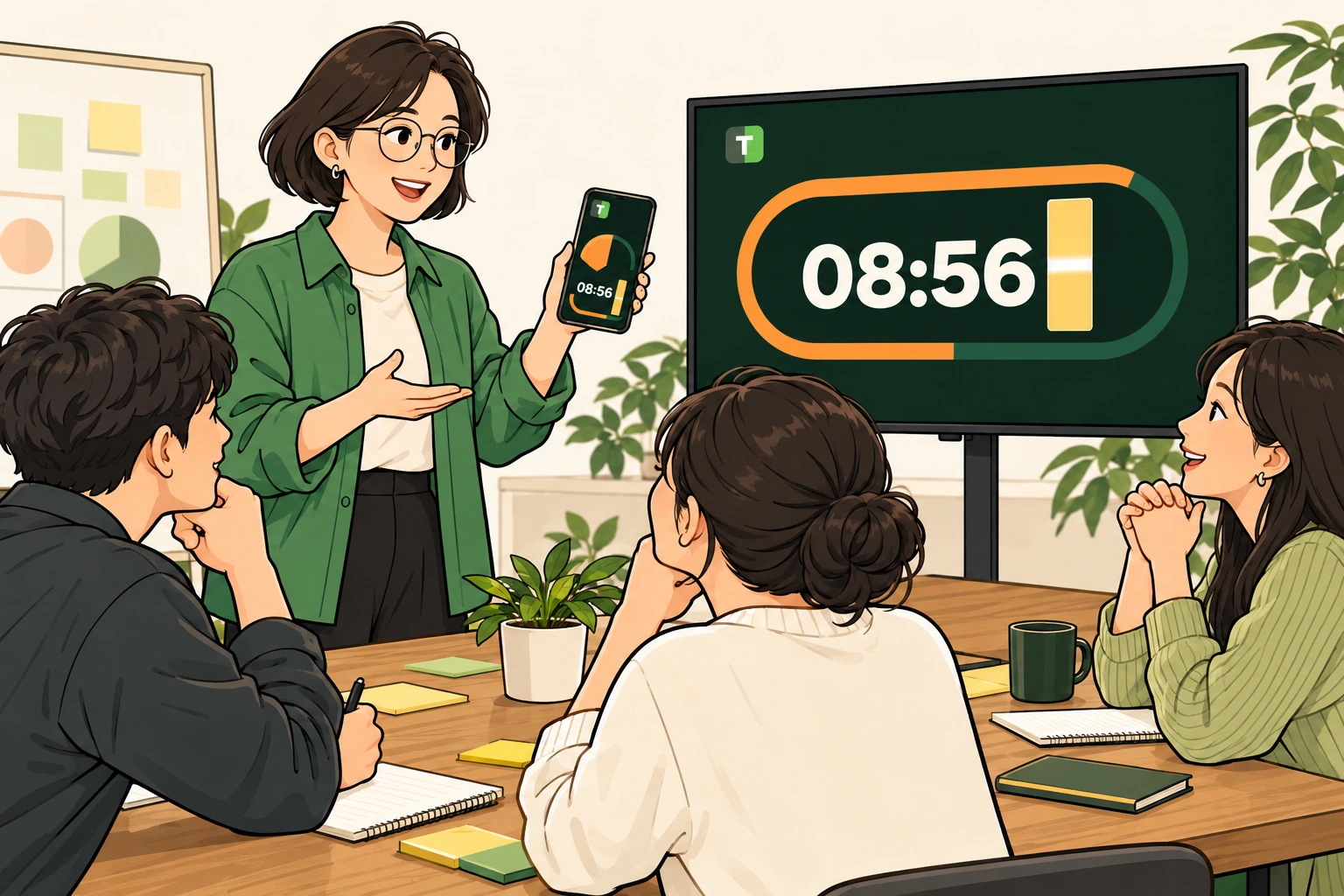
Fumetto: un facilitatore controlla il timer dal telefono e i partecipanti alla riunione vedono lo stesso tempo su un monitor.
Illustrazione di un esempio d’uso.

01 Workshop e riunioni

Workshop e riunioni

Concentrati sulle idee senza perdere la prossima fase.

  1. Pianifica prima il flusso.

    Dai un nome alla sessione e imposta introduzione, lavoro, presentazione e pausa con le rispettive durate. Salva i programmi ricorrenti come modelli.

  2. Condividete la stessa schermata.

    Crea una sessione condivisa e condividi QR o link da «Invita partecipanti». Apri il link nel browser della TV o del tablet in sala.

  3. Adatta i tempi sul momento.

    Tocca Avvia. Aggiungi un minuto con +1 min se la discussione si prolunga, oppure metti in pausa. Puoi anche inviare avvisi come «Tra poco iniziano le presentazioni».

Prova questo programma
  • Introduzione10 min
  • Lavoro sulle idee15 min
  • Presentazione3 min
  • Pausa5 min

Attiva l’avanzamento automatico per passare alla fase successiva allo scadere del tempo.

SULLO SCHERMO

Workshop e riunioni: nell’app

I numeri verdi indicano dove toccare.
Tocca una schermata per ingrandirla.

  1. PASSAGGIO 01
    Imposta tempi e fasi

    Inserisci nomi e durate delle attività prima di creare la sessione.

    1. Minuti

      Tocca il numero per cambiare i minuti. Nel campo a destra puoi impostare i secondi.

    2. Nome della fase

      Usa nomi chiari come Introduzione, Lavoro e Presentazione.

    Poi scorri in basso e tocca Crea una sessione condivisa.

  2. PASSAGGIO 02
    Invita i partecipanti

    Tocca Invita partecipanti sopra il timer per aprire questa finestra.

    1. Copia link

      Apri il link copiato nel browser della TV o del tablet, oppure invialo ai partecipanti.

    Si può anche scansionare il QR della finestra. Il QR nell’immagine è dimostrativo.

  3. PASSAGGIO 03
    Avvia e regola il tempo

    Avvia fa partire il conto alla rovescia. Qui il timer è già avviato.

    1. Avvia · Pausa

      Dopo l’avvio il pulsante centrale diventa Pausa. Toccalo per fermare il timer.

    2. +1 min

      Aggiungi un minuto se la discussione si prolunga. −1 min a sinistra riduce il tempo.

    Dopo la pausa, tocca Riprendi nello stesso punto.

Schermate reali dell’app web gratuita con programmi di esempio. La disposizione può cambiare in base al dispositivo e alle dimensioni dello schermo.
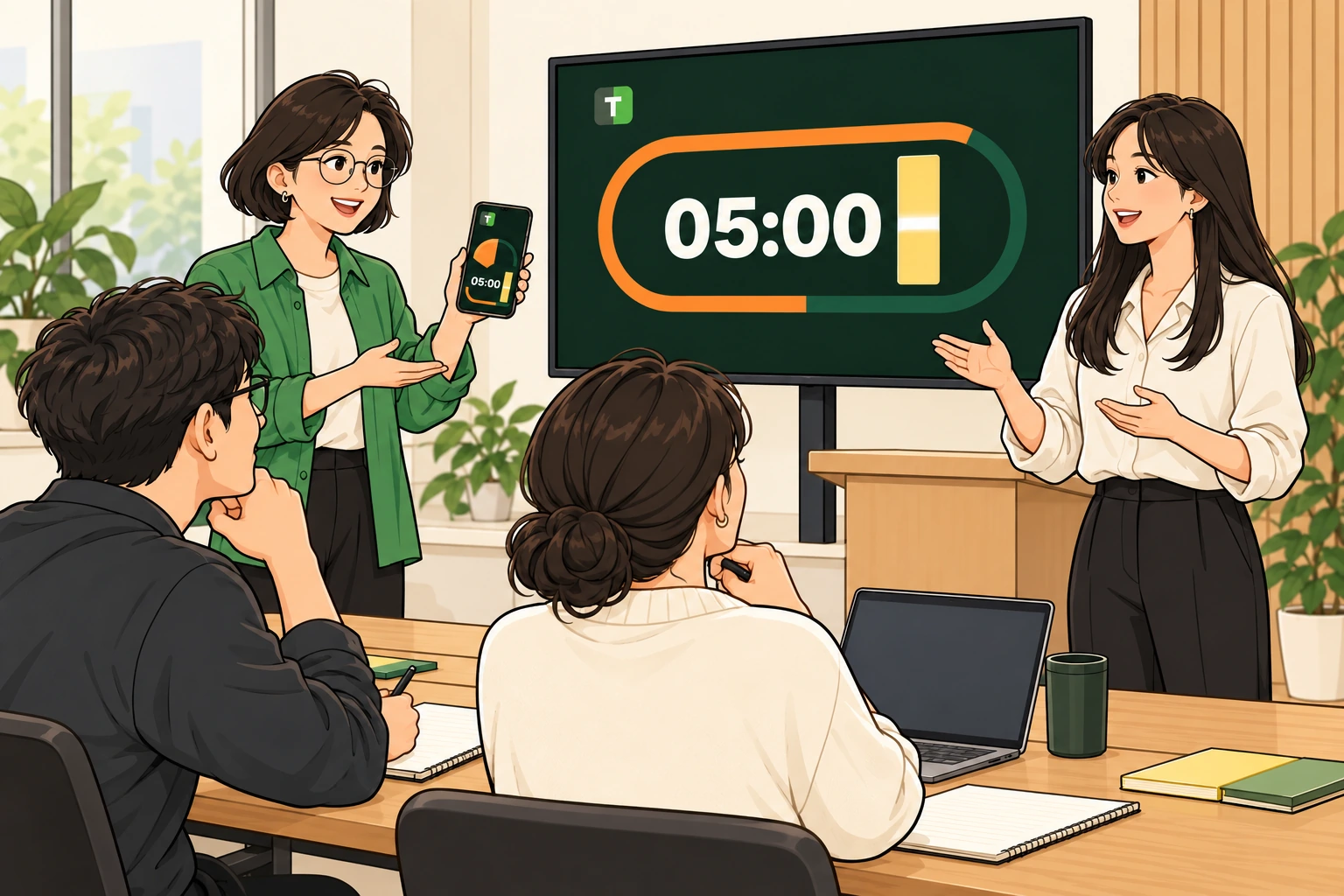
Fumetto di una lezione per adulti: relatore e studenti controllano insieme il timer su un grande schermo.
Illustrazione di un esempio d’uso.

02 Lezioni e presentazioni

Lezioni e presentazioni

Tempo visibile per mantenere tutti allo stesso ritmo.

  1. Assegna un tempo a ogni attività.

    Crea fasi per spiegazione, attività individuale e presentazione. Se ci sono più relatori, aggiungi una fase con durata per ciascuno.

  2. Scegli una visualizzazione leggibile.

    Apri la vista partecipanti su un monitor o tablet a schermo intero. Scegli Pista, Barra o Punti in base alla visibilità del luogo.

  3. Guida i passaggi.

    Usa Pausa e Riprendi durante le domande. Per cambiare attività, tocca «Fase successiva» e poi «Avvia». Se serve, invia un messaggio.

Prova questo programma
  • Spiegazione5 min
  • Attività individuale10 min
  • Presentazione3 min

Apri il link partecipanti sul grande schermo e controlla la sessione dal tuo telefono.

SULLO SCHERMO

Lezioni e presentazioni: nell’app

I numeri verdi indicano dove toccare.
Tocca una schermata per ingrandirla.

  1. PASSAGGIO 01
    Scegli una vista leggibile

    Scorri la schermata del conduttore fino al blocco DISPLAY.

    1. Stile di visualizzazione

      Scegli Pista, Barra o Punti. Un segno di spunta indica lo stile selezionato.

    2. Tema colore

      Scegli Carbon, Paper o Blue in base alla visibilità del luogo.

    Lo stile scelto si applica al timer e alla vista partecipanti.

  2. PASSAGGIO 02
    Usa lo schermo intero

    Tocca Schermo intero in alto per ingrandire timer e programma.

    1. Esci dallo schermo intero

      Tocca lo schermo una volta: Chiudi appare in alto a destra. Toccalo per tornare ai comandi.

    La disposizione cambia con l’orientamento. Torna ai comandi per regolare il tempo.

  3. PASSAGGIO 03
    Passa all’attività successiva

    Qui si è passati da Spiegazione ad Attività individuale con Fase successiva.

    1. Avvia la nuova fase

      L’attività selezionata è pronta. Tocca Avvia al centro per iniziare.

    2. Fase successiva

      Mostra nome e durata della prossima attività. Tocca per passarvi.

    Con l’avanzamento automatico, l’attività successiva inizia allo scadere del tempo.

Schermate reali dell’app web gratuita con programmi di esempio. La disposizione può cambiare in base al dispositivo e alle dimensioni dello schermo.

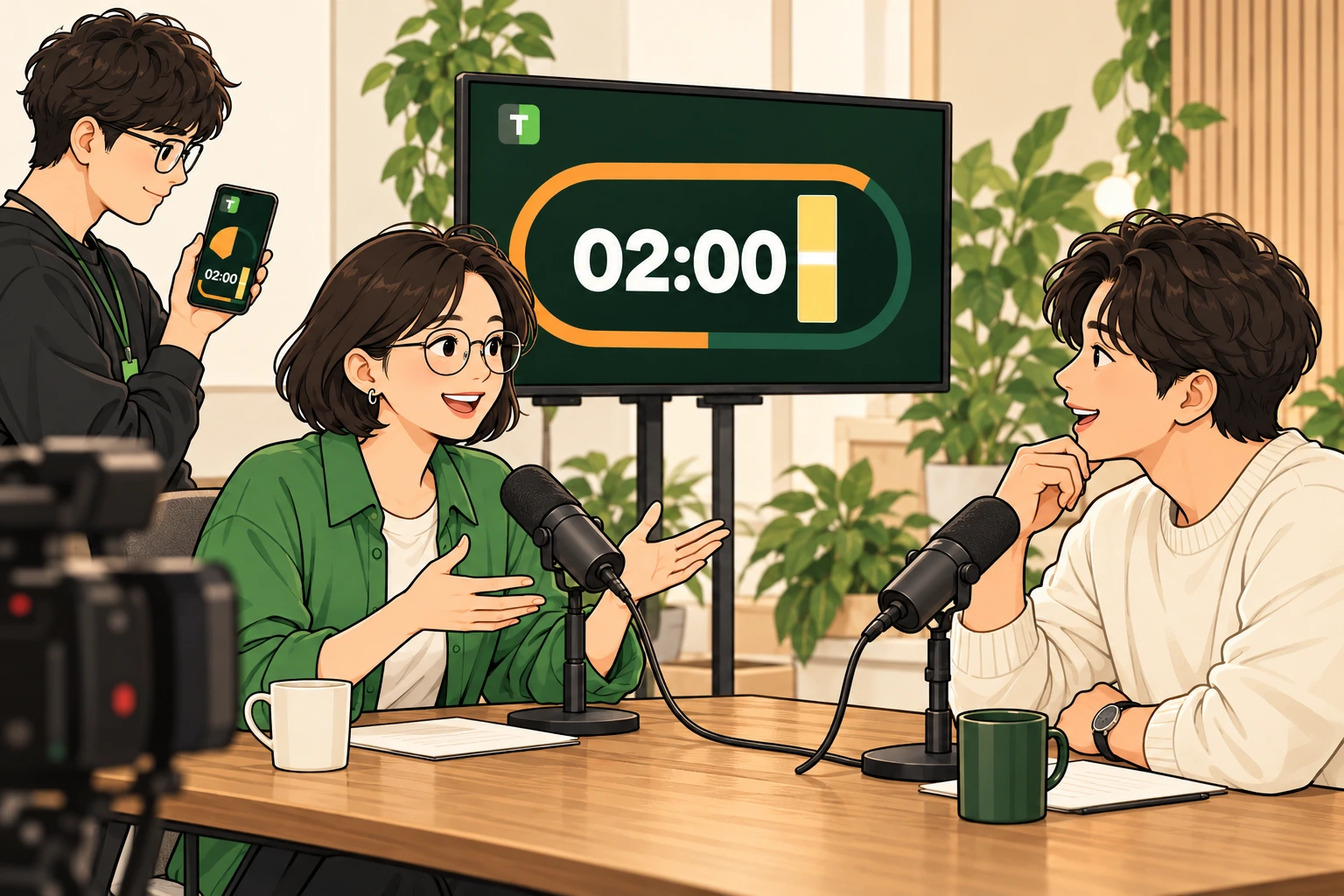
Fumetto: due ospiti conversano mentre un membro dello staff usa telefono e monitor separato per segnalare i tempi.
Illustrazione di un esempio d’uso.

03 Trasmissioni e interviste

Trasmissioni e interviste

Conversazioni naturali, indicazioni del tempo discrete.

  1. Prepara una scaletta.

    Dividi la sessione in apertura, domande e dialogo, conclusione. Verifica ordine e tempi prima di iniziare.

  2. Mettila in vista.

    Apri la vista partecipanti su un tablet o monitor visibile agli ospiti. Lo staff regola il tempo dalla schermata del conduttore.

  3. Avvisa con un messaggio discreto.

    Invia brevi avvisi come «Ultima domanda» o «Per favore, concludete». Puoi cancellare l’avviso attuale o riproporlo dalla cronologia.

Prova questo programma
  • Apertura2 min
  • Domande e dialogo8 min
  • Conclusione2 min

Usa il link partecipanti su un tablet rivolto agli ospiti o su un monitor ausiliario.

SULLO SCHERMO

Trasmissioni e interviste: nell’app

I numeri verdi indicano dove toccare.
Tocca una schermata per ingrandirla.

  1. PASSAGGIO 01
    Invia un breve avviso

    Scrivi un’indicazione nel blocco Messaggi ai partecipanti.

    1. Testo del messaggio

      Tocca il campo e scrivi un avviso breve, come «Ultima domanda».

    2. Invia

      Il pulsante con l’aeroplanino mostra il messaggio su tutti gli schermi partecipanti.

    Il testo inviato compare nell’avviso attuale e nella cronologia di questo dispositivo.

  2. PASSAGGIO 02
    Cancella l’avviso a schermo

    Il testo inviato è mostrato nell’avviso attuale.

    1. Cancella messaggio visualizzato

      Tocca quando l’indicazione non serve più: scompare dagli schermi partecipanti.

    La cronologia resta. Cancellare l’avviso e rimuovere la cronologia sono azioni distinte.

  3. PASSAGGIO 03
    Riutilizza un messaggio

    Seleziona un messaggio già inviato nella cronologia.

    1. Seleziona una voce

      Tocca il messaggio per mostrare i pulsanti sotto di esso.

    2. Annuncia di nuovo

      Mostra di nuovo lo stesso testo. Per eliminare la voce salvata usa il pulsante accanto.

    Invia rapidamente un’indicazione senza riscriverla.

Schermate reali dell’app web gratuita con programmi di esempio. La disposizione può cambiare in base al dispositivo e alle dimensioni dello schermo.
Fumetto: il conduttore gestisce i tempi di un seminario dal telefono e i presenti vedono il timer su un monitor separato.
Illustrazione di un esempio d’uso.

04 Conferenze e seminari

Conferenze e seminari

Un flusso chiaro dall’intervento alle domande.

  1. Separa intervento e domande.

    Crea fasi per intervento, domande e pausa. Con più relatori, aggiungi intervento e domande per ognuno.

  2. Condividi con relatore e conduttore.

    Apri il link partecipanti sul tablet del relatore o su un monitor comune. Il conduttore controlla e regola il tempo dal telefono.

  3. Passa alle domande quando serve.

    Metti in pausa per una breve domanda. Per una fase dedicata, tocca «Fase successiva» e poi «Avvia». Se necessario, aggiungi +1 min.

Prova questo programma
  • Intervento25 min
  • Domande e risposte10 min
  • Pausa5 min

Disattiva l’avanzamento automatico per decidere quando cambiare fase in base alla situazione.

SULLO SCHERMO

Conferenze e seminari: nell’app

I numeri verdi indicano dove toccare.
Tocca una schermata per ingrandirla.

  1. PASSAGGIO 01
    Organizza intervento e domande

    Controlla nomi e durate di intervento, domande e pausa nel programma.

    1. Modifica programma

      Tocca Modifica per separare i tempi. Salvando si torna alla prima attività pronta.

    2. Avanzamento automatico

      Disattivalo per decidere in base alle domande. Nell’esempio è disattivato.

    L’esempio prevede 25 minuti di intervento, 10 di domande e 5 di pausa.

  2. PASSAGGIO 02
    Avvia il tempo dell’intervento

    Relatore e partecipanti vedono lo stesso tempo rimanente.

    1. Pausa

      Ferma per domande o controlli tecnici e poi usa Riprendi nello stesso punto.

    2. +1 min

      Aggiungi un minuto se serve. −1 min a sinistra lo riduce.

    Mostra la vista partecipanti su un monitor e controlla dal telefono del conduttore.

  3. PASSAGGIO 03
    Prosegui con le domande

    Qui si è passati dall’intervento alle domande con Fase successiva.

    1. Avvia le domande

      Controlla i 10 minuti pronti e tocca Avvia.

    2. Passa alla pausa

      Al termine delle domande passa alla pausa e tocca di nuovo Avvia.

    Senza avanzamento automatico, il conduttore sceglie sia Fase successiva sia Avvia.

Schermate reali dell’app web gratuita con programmi di esempio. La disposizione può cambiare in base al dispositivo e alle dimensioni dello schermo.

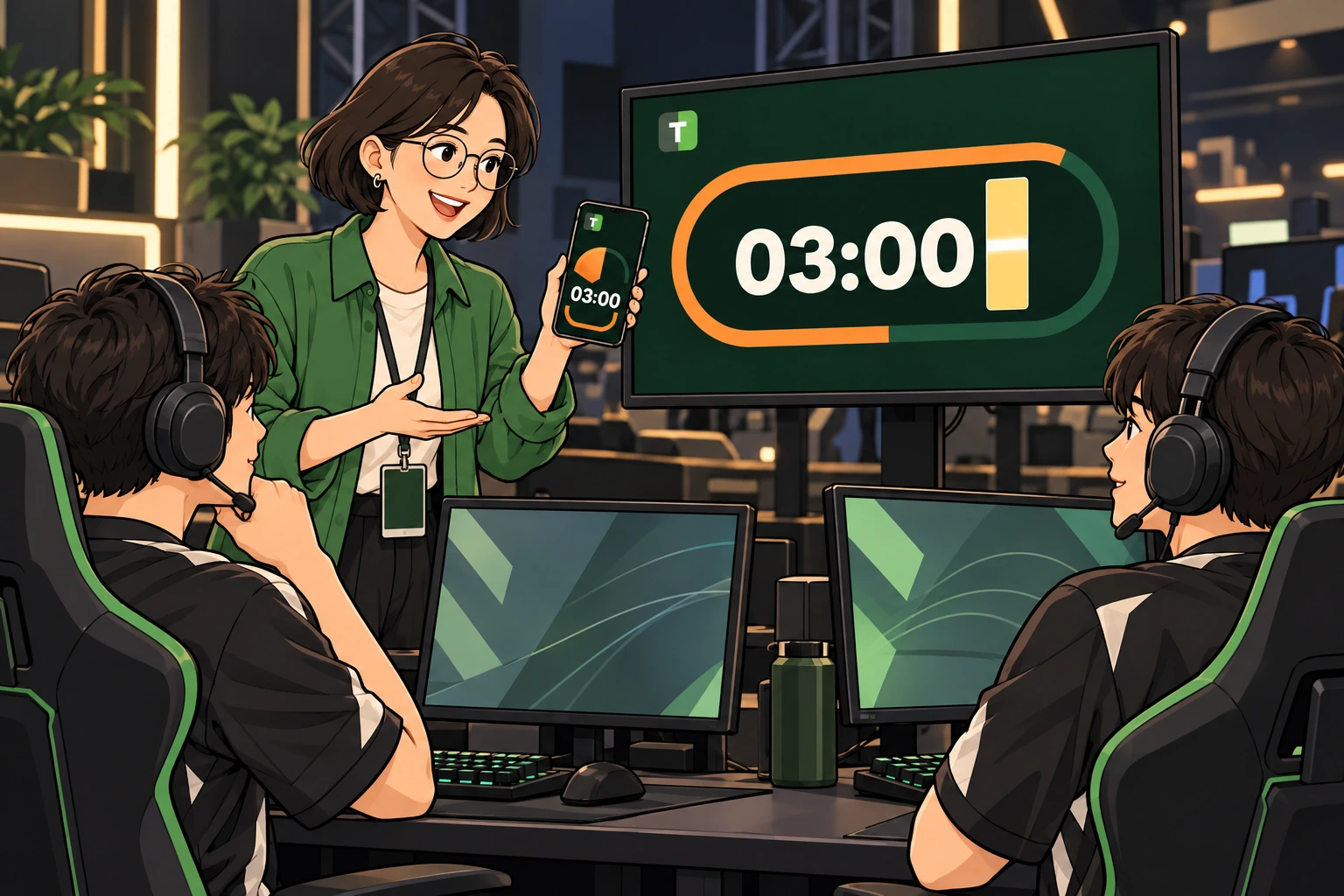
Fumetto: un organizzatore gestisce la preparazione dal telefono mentre giocatori adulti con cuffie guardano un monitor del conto alla rovescia.
Illustrazione di un esempio d’uso.

05 Organizzazione di esport

Organizzazione di esport

Condividi preparazione e pause con giocatori e organizzatori.

  1. Definisci le fasi operative.

    Prepara istruzioni ai giocatori, preparazione partita, pause tra round e istruzioni per la prossima partita. L’organizzatore imposta i tempi in base all’evento.

  2. Collega un monitor visibile.

    Apri il link partecipanti su un monitor separato vicino all’area di attesa o alle postazioni, per mostrare il tempo di preparazione rimasto.

  3. Segui il ritmo sul posto.

    Il conduttore usa Avvia, Pausa e ±1 min. Invia «Preparatevi alla prossima partita» e passa alla fase successiva quando tutti sono pronti.

Prova questo programma
  • Istruzioni ai giocatori2 min
  • Preparazione partita3 min
  • Pausa tra i round3 min
  • Istruzioni prossima partita2 min

Disattiva l’avanzamento automatico per verificare che i giocatori siano pronti prima di proseguire.

SULLO SCHERMO

Organizzazione di esport: nell’app

I numeri verdi indicano dove toccare.
Tocca una schermata per ingrandirla.

  1. PASSAGGIO 01
    Separa preparazione e pause

    L’organizzatore imposta istruzioni ai giocatori, preparazione e pause tra round.

    1. Modifica le fasi

      Inserisci nomi e durate con Modifica. Puoi aggiungere altre fasi per l’evento.

    2. Passaggio manuale

      Senza avanzamento automatico, verifica che i giocatori siano pronti prima di proseguire.

    L’organizzatore definisce e gestisce sul posto preparazione e pause.

  2. PASSAGGIO 02
    Condividi il tempo di preparazione

    Qui è avviato il timer di preparazione di tre minuti dopo le istruzioni.

    1. Pausa della preparazione

      Ferma per controllare l’attrezzatura, poi riprendi. Puoi anche usare ±1 min.

    2. Pausa tra i round

      Al momento della pausa passa alla fase successiva e tocca Avvia.

    Apri la vista partecipanti su un monitor vicino alle postazioni.

  3. PASSAGGIO 03
    Invia indicazioni ai giocatori

    Usa i messaggi per brevi avvisi su preparazione e orari di ritrovo.

    1. Scrivi un avviso

      Ad esempio: «Preparatevi alla prossima partita».

    2. Invia l’avviso

      Invia mostra l’indicazione a tutti i partecipanti della sessione.

    Cancella l’avviso quando non serve più o riproponi quelli ricorrenti dalla cronologia.

Schermate reali dell’app web gratuita con programmi di esempio. La disposizione può cambiare in base al dispositivo e alle dimensioni dello schermo.
CONOSCI I COMANDI

Scopri schermata e pulsanti.

I comandi del tempo sono nella schermata del conduttore.

Avvia · Riprendi

Avvia la fase attuale o riprende il timer in pausa.

Pausa

Ferma il tempo rimanente, per domande o brevi interruzioni.

−1 min · +1 min

Regola il tempo della fase attuale a intervalli di un minuto.

Fase successiva

Passa alla prossima voce, poi tocca Avvia per iniziarla.

Messaggi ai partecipanti

Dalla schermata del conduttore invia o cancella l’avviso attuale, oppure riproponi un messaggio dalla cronologia.

Schermo intero

Dà risalto al timer. La disposizione si adatta all’orientamento verticale o orizzontale.

Pista · Barra · Punti

Mostrano lo stesso tempo rimanente in modi diversi. Scegli lo stile in DISPLAY. Nella pista, MIN indica i minuti e la barra SEC i secondi.

UN PICCOLO AIUTO

Qualche domanda frequente.

Anche i partecipanti devono installare l’app?

Possono aprire il QR o il link partecipanti nel browser. Il conduttore crea e gestisce la sessione dall’app iPhone/iPad, Android o dal sito.

Serve una connessione internet?

Sì, per creare sessioni condivise e sincronizzare i dispositivi. Se la connessione si interrompe, lo schermo prosegue dall’ultimo tempo ricevuto e recepisce le modifiche del conduttore alla riconnessione.

Alla fine si passa alla fase successiva?

Attiva l’avanzamento automatico nella schermata del conduttore. Per decidere tu, disattivalo, tocca Fase successiva e poi Avvia.

Posso mostrare un timer grande su un monitor?

Scegli Schermo intero nella vista partecipanti. La disposizione si adatta all’orientamento. Il comportamento può variare per dispositivo e browser.

Programmi e messaggi vengono tradotti automaticamente?

I menu dell’app pubblica e del sito supportano sette lingue. Nomi delle attività, avvisi e messaggi inseriti restano nella lingua originale.

Le funzioni descritte sono a pagamento?

La guida descrive timer, programma, condivisione QR/link e messaggi della versione gratuita pubblica. Installa gratuitamente da App Store o Google Play, oppure usa il sito.

QUANDO VUOI

Iniziamo insieme
la prossima sessione?

TIME STON-e VISUAL TIMER

Il tuo timer, anche in app.

Scarica gratis l’app per iPhone, iPad e Android, oppure inizia subito sul web.

iPhone · iPad

Scarica dall’App Store e gestisci la sessione dal tuo iPhone o iPad.

Scarica su App Store

Android

Scarica da Google Play e gestisci la sessione dal tuo dispositivo Android.

Disponibile su Google Play

La disponibilità dipende dal Paese o dalla regione del tuo store.

L’app e la versione web supportano sette lingue.

SCHERMATA DELL’APP

Guida alla schermata