TIME STON-e · 한국어 사용 가이드
타이머, 이렇게
써보세요.
남은 시간과 진행 순서를 함께 보는
TIME STON-e Visual Timer.
iPhone · iPad · Android · Web
한 사람이 진행하고,
모두 같은 시간을 봅니다.
일정과 시간을 정하고, QR이나 링크로 참가자를 초대하세요. 휴대폰은 조종석이 되고 TV·태블릿은 모두가 함께 보는 타이머가 됩니다.
QUICK START
처음이라면, 이 세 가지만.
공개된 무료 앱과 웹에서 같은 기본 흐름으로 사용할 수 있어요.
- 01
순서와 시간 정하기
앱을 열고 세션 이름과 각 순서의 시간을 입력하세요. 준비가 끝나면 ‘공유 세션 만들기’를 누릅니다.
- 02
QR·링크로 초대하기
‘참가자 초대’에서 QR이나 참가자 링크를 공유하세요. TV·태블릿·휴대폰의 브라우저로 열 수 있어요.
- 03
시작하고 함께 보기
진행자가 ‘시작’을 누르면 같은 세션의 화면들이 함께 움직입니다. 필요할 때 시간과 순서를 조절하세요.
참가자에게는 ‘참가자 초대’의 링크를 보내주세요. 진행자 화면의 주소는 진행자가 보관합니다.
YOUR TIME, YOUR SCENE
내 상황에 맞게 써보세요.
그림 속 장면처럼, 같은 타이머를 다양한 시간에 활용할 수 있어요.
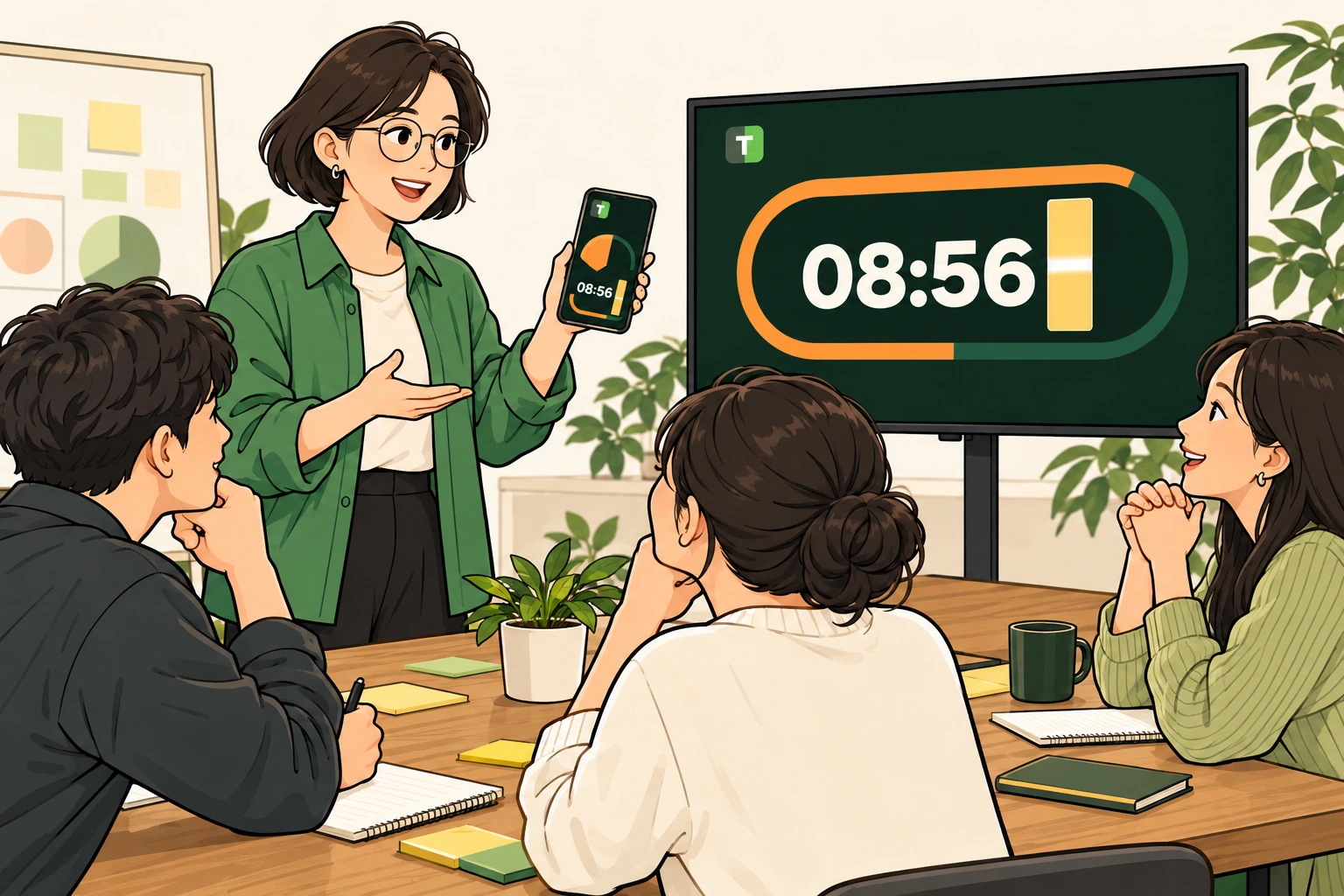 사용 상황을 설명하기 위한 일러스트입니다.
01 WORKSHOP & MEETING
워크숍·회의
아이디어에 몰입하고, 다음 순서도 놓치지 않게.
- 1
흐름을 먼저 정하세요.
세션 이름을 정하고 브리핑·작업·발표·휴식 순서와 시간을 입력합니다. 자주 쓰는 일정은 템플릿으로 저장해두세요.
- 2
같은 화면을 함께 보세요.
공유 세션을 만든 뒤 ‘참가자 초대’의 QR이나 참가자 링크를 공유합니다. 회의실 TV·태블릿의 브라우저에서 링크를 열어두세요.
- 3
현장에 맞춰 조절하세요.
시작을 누르고 진행합니다. 토론이 길어지면 +1분, 잠깐 멈춰야 하면 일시정지. ‘곧 발표를 시작합니다’ 같은 공지도 보낼 수 있어요.
매 순서가 끝날 때 이어서 진행하고 싶다면 ‘자동으로 다음 순서’를 켜두세요.
ON YOUR SCREEN
워크숍·회의, 앱에서는 이렇게.
초록 번호는 터치할 위치예요.
화면을 누르면 크게 볼 수 있어요.
STEP 01
시간과 순서 정하기
세션을 만들기 전에 활동 이름과 시간을 입력하세요.
- 1
분 입력숫자를 눌러 분을 바꿉니다. 오른쪽 ‘초’ 칸에서는 초 단위로 정할 수 있어요.
- 2
순서 이름브리핑·작업·발표처럼 알아보기 쉬운 이름으로 수정합니다.
설정이 끝나면 아래로 내려가 ‘공유 세션 만들기’를 누르세요.
STEP 02
참가자 초대하기
진행 화면 위의 ‘참가자 초대’를 누르면 이 창이 열립니다.
- 1
링크 복사복사한 참가자 링크를 TV·태블릿 브라우저에서 열거나 참가자에게 보내세요.
같은 창의 QR을 스캔해도 참여할 수 있어요. 이 이미지의 QR은 설명용 예시입니다.
STEP 03
시작하고 시간 조절하기
‘시작’을 누르면 카운트다운이 진행됩니다. 아래는 시작한 뒤의 화면입니다.
- 1
시작 · 일시정지시작 후에는 가운데 버튼이 ‘일시정지’로 바뀝니다. 한 번 더 누르면 잠시 멈춰요.
- 2
+1분토론이 길어지면 1분을 더합니다. 왼쪽 ‘−1분’으로 줄일 수도 있어요.
멈춘 뒤 같은 버튼의 ‘계속 진행’을 눌러 이어가세요.
무료 웹 앱에 예시 일정을 넣어 촬영한 실제 화면입니다. 기기와 화면 크기에 따라 배치가 달라질 수 있어요.
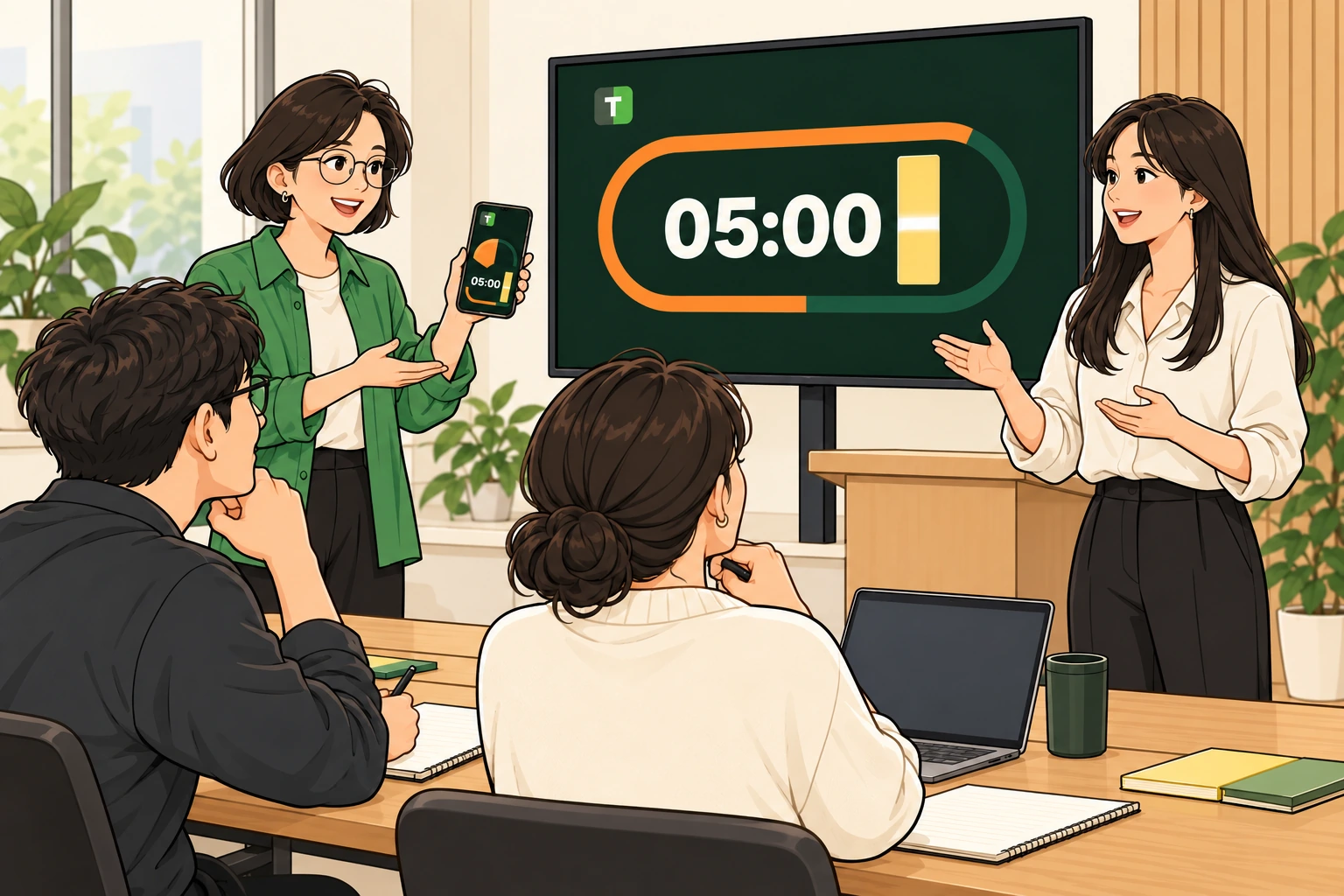 사용 상황을 설명하기 위한 일러스트입니다.
02 CLASS & PRESENTATION
수업·발표
남은 시간을 눈으로 확인하며, 모두 같은 속도로.
- 1
활동별 시간을 나누세요.
설명, 개별 활동, 발표처럼 수업의 흐름을 순서로 만듭니다. 발표자가 여러 명이면 발표 순서를 추가해 시간을 정하세요.
- 2
보기 편한 화면을 고르세요.
참가자 화면을 큰 모니터나 태블릿에 열고 전체 화면으로 보여주세요. 트랙·막대·점 중 현장에서 읽기 쉬운 디스플레이를 선택할 수 있어요.
- 3
전환을 안내하세요.
일시정지와 계속 진행으로 질문 시간을 조절합니다. 다음 활동으로 넘어갈 때는 ‘다음 순서’로 이동한 뒤 ‘시작’을 누르고, 필요하면 메시지로 안내하세요.
큰 화면에는 참가자 링크를 열고, 진행자는 자신의 휴대폰에서 조작하면 편해요.
ON YOUR SCREEN
수업·발표, 앱에서는 이렇게.
초록 번호는 터치할 위치예요.
화면을 누르면 크게 볼 수 있어요.
STEP 01
읽기 쉬운 화면 고르기
진행 화면에서 아래로 내려가 DISPLAY 블록을 찾으세요.
- 1
디스플레이 선택트랙·막대·점 중 원하는 형태를 누릅니다. 선택된 항목에는 체크가 표시돼요.
- 2
색상 테마카본·페이퍼·블루 중 장소에서 잘 보이는 색을 고르세요.
타이머와 참가자 화면에 선택한 디스플레이가 적용됩니다.
STEP 02
전체 화면으로 보기
화면 위의 ‘전체 화면’을 누르면 아래처럼 타이머와 일정이 크게 보입니다.
- 1
전체 화면 닫기화면을 한 번 터치하면 오른쪽 위에 ‘닫기’가 나타납니다. 누르면 진행 화면으로 돌아가요.
세로·가로 방향에 따라 배치가 달라집니다. 시간을 조절하려면 진행 화면으로 돌아오세요.
STEP 03
다음 활동으로 전환하기
‘다음 순서’를 눌러 ‘설명’에서 ‘개별 활동’으로 이동한 화면입니다.
- 1
새 순서 시작이동한 활동은 준비 상태입니다. 가운데 ‘시작’을 눌러 새 타이머를 진행하세요.
- 2
다음 순서버튼에 다음 활동의 이름과 시간이 보입니다. 누르면 그 활동으로 이동해요.
자동 진행을 켰다면 시간이 끝날 때 다음 활동으로 이어집니다.
무료 웹 앱에 예시 일정을 넣어 촬영한 실제 화면입니다. 기기와 화면 크기에 따라 배치가 달라질 수 있어요.
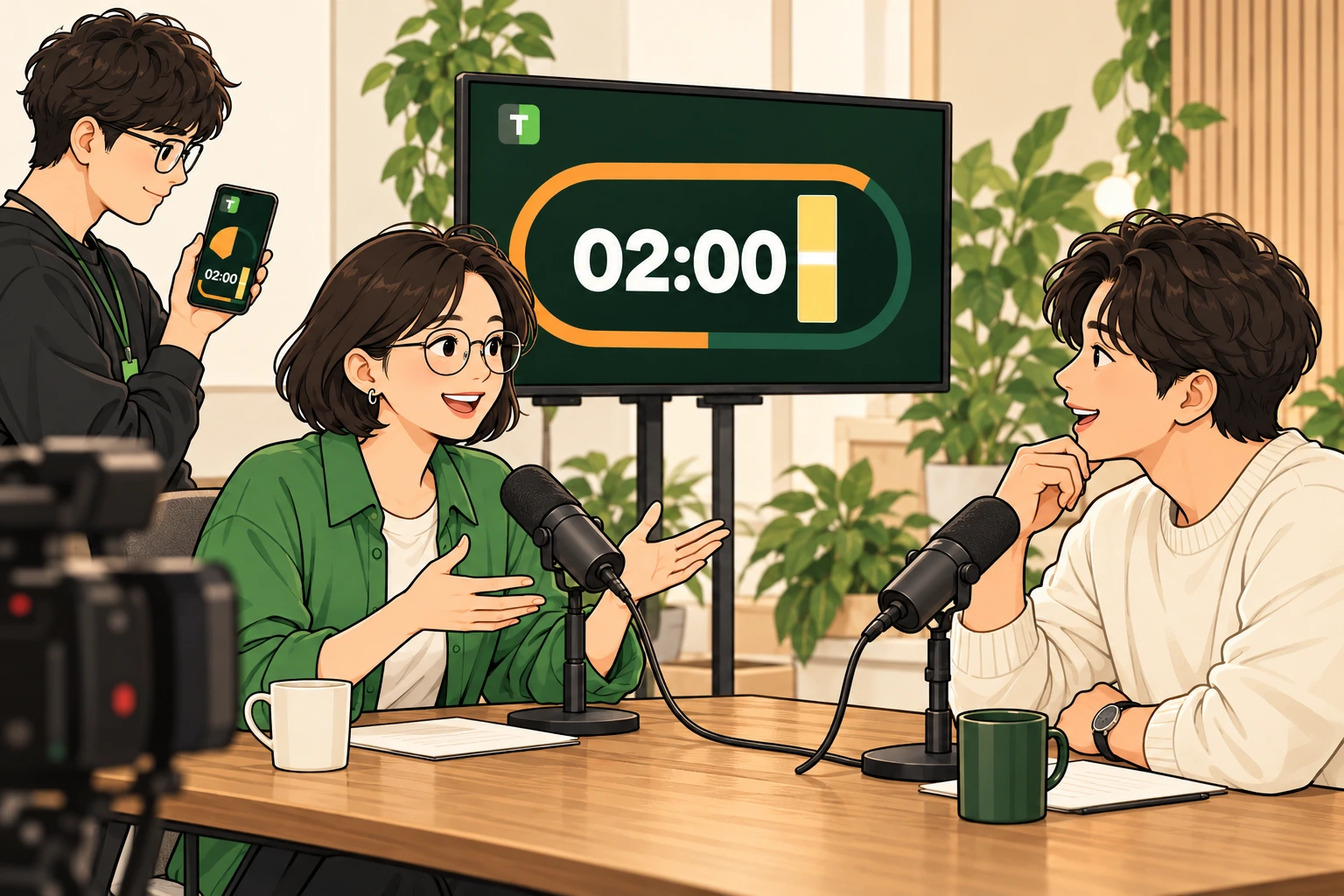 사용 상황을 설명하기 위한 일러스트입니다.
03 BROADCAST & INTERVIEW
방송·인터뷰
대화의 흐름은 자연스럽게, 시간 안내는 조용하게.
- 1
큐시트처럼 순서를 만드세요.
오프닝, 질문·대화, 마무리처럼 구간을 나누고 시간을 입력합니다. 실제 진행 전에 순서와 시간을 한 번 확인하세요.
- 2
시선이 닿는 곳에 두세요.
출연자가 볼 수 있는 별도 태블릿이나 모니터에 참가자 화면을 열어둡니다. 스태프는 진행자 화면에서 시간을 조절하세요.
- 3
메시지로 조용히 알리세요.
‘마지막 질문입니다’, ‘마무리해주세요’ 같은 짧은 공지를 보냅니다. 표시 중인 공지는 지울 수 있고, 메시지 기록에서 다시 공지할 수도 있어요.
출연자용 태블릿이나 보조 모니터에 참가자 링크를 열어 시간 안내 화면으로 활용하세요.
ON YOUR SCREEN
방송·인터뷰, 앱에서는 이렇게.
초록 번호는 터치할 위치예요.
화면을 누르면 크게 볼 수 있어요.
STEP 01
짧은 공지 보내기
진행 화면의 ‘참가자 메시지’ 블록에서 안내 문구를 작성하세요.
- 1
메시지 입력입력칸을 눌러 ‘마지막 질문입니다’처럼 짧은 안내를 적습니다.
- 2
보내기종이비행기 아이콘과 ‘보내기’ 버튼을 누르면 모든 참가자 화면에 공지됩니다.
보낸 내용은 ‘현재 공지’와 이 기기의 ‘메시지 기록’에서 확인할 수 있어요.
STEP 02
화면의 공지 지우기
전송한 문구는 ‘현재 공지’에 표시됩니다.
- 1
표시 중인 메시지 지우기안내가 끝났다면 이 버튼을 누르세요. 참가자 화면에서 현재 공지가 사라집니다.
메시지 기록은 남습니다. 공지 지우기와 기록 삭제는 서로 달라요.
STEP 03
이전 메시지 다시 쓰기
메시지 기록에서 이전에 보낸 문구를 선택하세요.
- 1
기록 선택원하는 메시지를 누르면 아래에 작업 버튼이 나타납니다.
- 2
다시 공지같은 문구를 참가자 화면에 다시 표시합니다. 기록을 정리하려면 옆의 ‘기록 삭제’를 사용하세요.
다시 입력할 필요 없이 상황에 맞는 안내를 빠르게 보낼 수 있어요.
무료 웹 앱에 예시 일정을 넣어 촬영한 실제 화면입니다. 기기와 화면 크기에 따라 배치가 달라질 수 있어요.
KNOW YOUR CONTROLS
화면과 버튼을 알아두세요.
시간을 조절하는 버튼은 진행자 화면에서 사용할 수 있습니다.
시작 · 계속 진행
현재 순서의 타이머를 시작하거나 멈췄던 타이머를 이어갑니다.
일시정지
현재 남은 시간에서 멈춥니다. 질문을 받거나 잠시 쉬어갈 때 사용하세요.
−1분 · +1분
현재 순서의 남은 시간을 1분 단위로 조절합니다.
다음 순서
다음 항목으로 이동합니다. 새 순서의 ‘시작’을 눌러 진행하세요.
참가자 메시지
진행자 화면에서 공지를 보내고, 현재 공지를 지우거나 메시지 기록에서 다시 공지합니다.
전체 화면
타이머를 중심으로 크게 봅니다. 화면 구성은 기기의 가로·세로 방향에 맞춰 달라집니다.
트랙 · 막대 · 점같은 남은 시간을 서로 다른 방식으로 보여줍니다. DISPLAY에서 보기 쉬운 형태를 고르고, 트랙의 MIN은 분, SEC 막대는 초를 나타낸다고 기억하세요.
참가자도 앱을 설치해야 하나요?
참가자는 QR이나 참가자 링크를 브라우저에서 열어 볼 수 있습니다. 진행자는 iPhone·iPad, Android 앱이나 웹에서 세션을 만들고 조작하세요.
인터넷 연결이 필요한가요?
네. 공유 세션을 만들고 여러 기기의 상태를 함께 맞추려면 인터넷 연결이 필요합니다. 연결이 끊기면 마지막으로 받은 시간으로 표시를 이어가며, 재연결 후 진행자의 변경을 반영합니다.
시간이 끝나면 다음 순서로 넘어가나요?
진행자 화면에서 ‘자동으로 다음 순서’를 켜면 시간이 끝났을 때 다음 항목으로 이어집니다. 직접 전환하고 싶다면 자동 진행을 끄고 ‘다음 순서’로 이동한 뒤 ‘시작’을 누르세요.
큰 화면에 타이머를 크게 보여줄 수 있나요?
참가자 화면에서 ‘전체 화면’을 선택하세요. 가로·세로 방향에 맞는 화면으로 타이머를 크게 볼 수 있습니다. 기기와 브라우저에 따라 전체 화면 동작은 다를 수 있어요.
일정이나 메시지도 자동으로 번역되나요?
현재 공개 앱과 웹의 메뉴는 7개 언어로 선택할 수 있습니다. 사용자가 입력한 일정 이름·공지·메시지는 입력한 내용 그대로 표시됩니다.
지금 소개한 기능은 유료인가요?
이 가이드는 현재 공개된 무료 버전의 기본 타이머·진행 순서·QR/링크 공유·메시지 기능을 설명합니다. App Store 또는 Google Play에서 무료로 설치하거나 웹에서 시작할 수 있습니다.
READY WHEN YOU ARE
다음 시간을,
함께 시작해볼까요?
TIME STON-e VISUAL TIMER
이제 앱으로도 함께하세요.
iPhone·iPad와 Android에서 무료로 다운로드하세요. 웹에서도 바로 사용할 수 있습니다.
다운로드 가능 여부는 스토어 국가·지역에 따라 다릅니다.
앱과 웹 모두 7개 언어를 지원합니다.